Windows XP Windows 7 Windows 2003 Windows Vista Windows 綜合教學 Linux 系統教學
Windows 10 Windows 8 Windows 2008 Windows NT Windows Server 電腦軟體教學

Windows XP 自動清理 Temp 暫存資料夾:批次檔搭配群組原則一勞永逸

編輯:XP 系統應用技巧

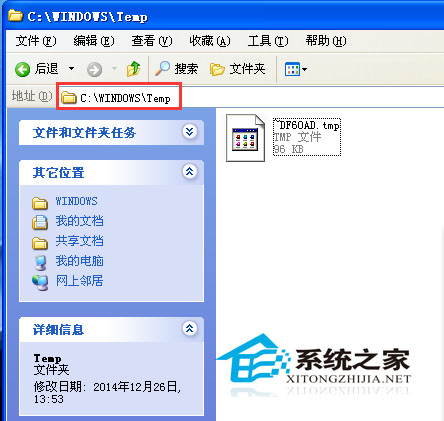
Windows XP 的 Temp 資料夾(%TEMP%)堆積大量暫存檔,不僅佔用磁碟空間,還造成磁碟碎片、降低讀寫效能。手動清理繁瑣,第三方清理工具本身也會產生暫存檔。本文教您建立批次檔並透過群組原則,在開機或關機時自動清空 Temp,徹底解放雙手。

準備工作:變更 Temp 路徑(選做,建議)

  1. 在 D 槻建立 D:\UserData\TEMP 資料夾。
  2. 右鍵「我的電腦」→「內容」→「進階」→「環境變數」。
  3. 將「使用者變數」與「系統變數」中的 TEMP、TMP 皆指向 D:\UserData\TEMP。

環境變數設定 Temp 路徑

建立自動清理批次檔

  1. 開啟記事本,輸入以下兩行指令:
RD %TEMP% /S /Q
MKDIR %TEMP%
  1. 另存為 CleanTEMP.bat(例如存放在 D:\Scripts\CleanTEMP.bat)。

透過群組原則設定開機/關機自動執行

  1. 按 Win+R 輸入 gpedit.msc 開啟群組原則編輯器。
  2. 依序展開:「電腦設定」 → 「Windows 設定」 → 「指令碼 (啟動/關機)」。
  3. 雙擊「關機」(或「啟動」,二擇一;關機時清理不影響開機速度)。
  4. 點選「新增」→「瀏覽」選取剛建立的 CleanTEMP.bat →「確定」。
  5. 連按「確定」關閉所有視窗。

驗證與說明

  • 下次關機時,系統會自動執行批次檔,刪除 Temp 內所有檔案並重建空資料夾。
  • RD /S /Q 為安靜模式遞迴刪除,不提示確認;MKDIR 重建資料夾避免下次寫入失敗。
  • 若 Temp 中有檔案正被鎖定(如防毒軟體掃描中),該檔案將略過不刪除,不影響系統穩定。

進階:手動觸發清理

若需立即清理,直接雙擊執行 CleanTEMP.bat 即可,無需等待關機。
Copyright © Windows教程網 All Rights Reserved