Windows 7 標誌性的 Aero 玻璃透明效果,需顯示卡支援 WDDM 1.0 驅動程式且效能分數達標才能啟用。若顯卡驅動過舊將無法體驗。本文說明如何啟用 Aero 並自訂視窗色彩。
前置條件:更新顯卡驅動程式
請至顯示卡廠商官網 (NVIDIA/AMD/Intel) 下載對應 Windows 7 版本最新驅動安裝,並透過 Windows 體驗指數評分確認支援 Aero。
啟用透明效果與變更視窗顏色步驟
- 桌面空白處右鍵 → 選擇「**個人化**」。
- 點擊視窗下方的「**視窗色彩**」連結 (或控制台 → 外觀與個人化 → 個人化 → 視窗色彩與外觀)。
- 在「視窗色彩與外觀」對話框中:
✅ 勾選「**啟用透明效果**」
🎨 從色彩調色盤選擇喜愛色調,或點擊「顯示色彩混合器」自訂色相、飽和度、亮度。
📝 *註:此選項僅在已套用 Aero 主題且驅動正確時可用。*
- 點擊「儲存變更」完成。
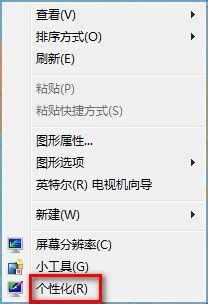
步驟 1:桌面右鍵選擇「個人化」
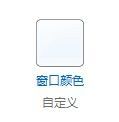
步驟 2:點擊「視窗色彩」進入設定
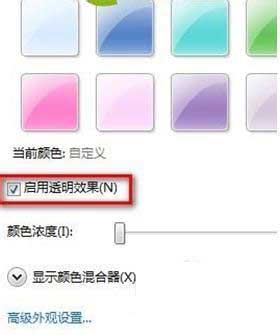
步驟 3:勾選透明效果並挑選顏色
常見問題排除
- **找不到「啟用透明效果」:** 確認已選用 Aero 主題 (個人化中挑選 Windows 7 預設主題),且體驗指數中「圖形」與「遊戲圖形」分數 ≥ 3.0。
- **效果卡頓:** 降低色彩品質 (32位→16位) 或關閉透明效果;考慮升級顯卡/記憶體。
- **基本/傳統主題無透明效果:** 正常,Aero 效果僅限 Aero 主題。