重灌 Windows 後發現「網路已連線但無法上網」、「找不到區域連線」、「網卡顯示黃驚嘆號」?這是 90% 重灌者必遇的經典痛點。問題核心通常在於:**驅動缺失、IP/DNS 設定錯誤、撥號/路由器配置遺漏**。本文提供零基礎也能執行的六步標準化排查流程,讓您 10 分鐘內重返網路世界。
步驟 1:確認網卡驅動是否到位(最常見原因)
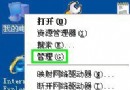
- 右鍵「此電腦」→「管理」→「裝置管理員」→「網路介面卡」。
- 若見「乙太網路控制器」帶黃驚嘆號、或無「Realtek/Intel/Broadcom」等品牌網卡名稱 → **驅動未裝**。
- **解法:** 用另一台電腦下載對應主機板/筆電型號的網卡驅動(.exe 安裝包),透過 USB 傳輸安裝。或用「驅動人生/驅動精靈」離線版一鍵裝驅。
步驟 2:檢查實體連線與連線圖示
- 網路線插緊、水晶頭卡榫彈起、路由器/光貓指示燈正常閃爍。
- 控制台 → 網路和網際網路 → 網路連線,應看到「乙太網路」或「區域連線」圖示。無圖示 → 回步驟 1 裝驅動。
- 右鍵連線 → 內容 → 勾選「連線時在通知區域顯示圖示」,方便監控狀態。
步驟 3:IPv4 設定為「自動取得」並重新整理
- 右鍵連線 → 內容 → 雙擊「網際網路通訊協定第 4 版 (TCP/IPv4)」。
- 選「自動取得 IP 位址」+「自動取得 DNS 伺服器位址」→ 確定。
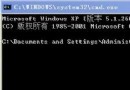
- 以系統管理員身分開啟 CMD,輸入:
ipconfig /release
ipconfig /renew
ipconfig /flushdns
- 觀察是否取得有效 IP(非 169.254.x.x APIPA 位址)。
步驟 4:驗證 IP、閘道、DNS 是否正確
- `ipconfig /all` 檢查:
— IPv4 位址:通常 192.168.x.x / 10.x.x.x(內網)
— 子網路遮罩:255.255.255.0
— **預設閘道:必須是路由器 LAN IP(如 192.168.1.1)**
— DNS 伺服器:建議填公共 DNS(1.1.1.1 / 8.8.8.8)或路由器 IP。
- 若閘道為空或錯誤 → 步驟 5 檢查路由器 DHCP。
步驟 5:路由器端設定檢查(撥號/無線/ DHCP)
- 瀏覽器輸入閘道 IP 進入路由器後台(預設 admin/admin,貼紙查詢)。
- **WAN 口撥號:** PPPoE 帳號密碼正確?聯絡 ISP 確認(常因重灌誤以為電腦端撥號)。
- **DHCP 伺服器:** 啟用、地址池充足(如 192.168.1.100-200)。
- **無線設定:** SSID、密碼、加密方式(WPA2-PSK/AES)正確?
- **嘗試直連:** 拔掉路由器,網路線直連電腦 → 重複步驟 3-4。能上網 → 路由器設定問題;不能 → 線路/ISP/驅動問題。
步驟 6:進階網路重置(終極大招)
以系統管理員身分執行 CMD:
netsh winsock reset
netsh int ip reset
ipconfig /release
ipconfig /renew
ipconfig /flushdns
重開機。此舉重置 TCP/IP 協議堆疊、Winsock 目錄,解決 99% 非硬體、非 ISP 的疑難雜症。
快速自檢清單(存圖備用)
| 現象 | 優先檢查項 |
|---|
| 裝置管理員有黃驚嘆號 | 裝網卡驅動 |
| IP 顯示 169.254.x.x | DHCP 未啟/網線不通/路由器掛了 |
| 有 IP、有閘道、Ping 閘道通、Ping 8.8.8.8 不通 | DNS 故障/路由器 WAN 斷線/ISP 欠費 |
| Ping 8.8.8.8 通、網頁打不開 | 瀏覽器 Proxy/防火牆/殺毒軟件攔截 |
| 無線搜不到自家 SSID | 路由器無線關閉/5G 頻段手機不支援/頻道 12-13 國外機型不支援 |
結語
重灌後斷網不可怕,**「驅動→實體→IP 設定→路由器→重置」**五步走,邏輯清晰、層層遞進。建議重灌前先備份網卡驅動至 USB、記下路由器後台密碼、PPPoE 帳號密碼(拍照存雲端),讓下次重灌「裝好驅動即上網」,真正實現零焦慮重灌。