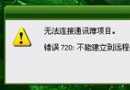
撥號上網跳出「錯誤 769:無法連線到指定目的地」,讓人一頭霧水。錯誤 769 實為網路介面層故障總稱,涵蓋實體連線、介面啟用、驅動完整、Winsock 目錄、防火牆攔截、間諜軟體、網卡硬體 7 大面向。本文提供分步排除 SOP,從最簡單的網線檢查到 Winsock 重置指令,配合圖文操作,讓你無需客服也能搞定。
錯誤 769 七大經典成因
- 網路線斷裂/未插緊/水晶頭氧化 (實體層)。
- 網路介面卡被停用 (裝置管理員/網路連線介面停用)。
- 網卡驅動損毀/版本不符/未簽名 (驅動層)。
- 間諜軟體/惡意程式修改網路堆疊/攔截連線 (安全層)。
- Winsock 目錄損毀/層級服務提供者 (LSP) 劫持 (協議層)。
- 第三方防火牆/安全套裝軟體封鎖撥號程序 (應用層)。
- 網卡硬體故障/插槽接觸不良/晶片燒毀 (硬體層)。
分步排除 SOP (按成功率與易度排序)
步驟 1:確認實體連線 (30 秒)
- 網線兩端晃動 → 聽「喀噠」鎖定音。
- 換網線 / 換路由器/Modem LAN 埠 / 換電腦網卡埠測試。
- 筆電確認實體無線開關 / Fn+Fx 飛航模式未開啟。
步驟 2:啟用網路介面 (1 分鐘)
- Win + R →
ncpa.cpl → 開啟網路連線。
- 右鍵 乙太網路 / 區域連線 → 選 啟用 (若顯示停用)。
- 無線網卡同理啟用 Wi-Fi。
步驟 3:驅動程式重裝 (3 分鐘)
- 裝置管理員 → 網路介面卡 → 右鍵網卡 → 解除安裝裝置 → 勾選「嘗試刪除此裝置的驅動程式」 → 確定。
- 重開機 → Windows 自動重裝 / 官網下載最新驅動安裝。
步驟 4:Winsock 重置 / TCP/IP 重置 (核心修復,5 分鐘)
- 以系統管理員身分開啟 命令提示字元 / PowerShell。
- 依序執行 (每行 Enter):
netsh winsock reset
netsh int ip reset
ipconfig /release
ipconfig /renew
ipconfig /flushdns
- 重開機驗證。
原理: 重建 Winsock 目錄、重置 TCP/IP 協議棧、釋放續租 IP、清除 DNS 快取,修復 LSP 劫持/協議堆疊損毀。
步驟 5:防火牆/安全軟體例外/暫停 (2 分鐘)
- Windows Defender 防火牆 → 允許應用程式通過 → 找 RAS 撥號 / 遠端存取服務 → 勾選私人/公用。
- 第三方安全套裝 (卡巴斯基/諾頓/趨勢/360/火綜) → 暫停防護 15 分鐘 → 測試撥號 → 成功則加入信任區/例外規則。
步驟 6:掃毒清除間諜軟體/LSP 劫持 (10 分鐘+)
- Malwarebytes 免費版 / Windows Defender 離線掃描 / HitmanPro / AdwCleaner 全盤掃描。
- 清除發現項目 → 重開機 → 再次執行步驟 4 Winsock 重置。
步驟 7:網卡硬體隔離測試 (終極驗證)
- 換 USB 轉 RJ45 網卡 / 換 PCIe 網卡 / 換筆電測試同網線/路由器。
- 其他裝置正常 → 原網卡/主板插槽故障 → 換網卡/修主板。
- 所有裝置皆異常 → 路由器/Modem/線路/ISP 故障 → 聯繫客服。
進階:註冊表修復 LSP (若 Winsock 重置無效)
- Win + R →
regedit。
- 瀏覽至
HKEY_LOCAL_MACHINE\SYSTEM\CurrentControlSet\Services\WinSock2\Parameters\Protocol_Catalog9。
- 匯出備份 → 刪除可疑非 Microsoft 提供者項目 (通常 Catalog_Entries 000000000001-... 為系統預設,額外項目為 LSP 劫持)。
- 重開機 → 系統自動重建標準目錄。
錯誤 769 看似神秘,實則是網路堆疊從實體到應用層的標準故障碼。按「線 → 介面 → 驅動 → Winsock/TCP/IP 重置 → 防火牆 → 掃毒 → 硬體隔離」順序操作,95% 情況在步驟 4 前解決。收藏這份 SOP,下次遇到 769,冷靜執行,比等客服電話快十倍。