在 Windows XP 環境下,若需將外部網路請求透過路由器導向內網特定電腦(如架設網站、遠端桌面、FTP 伺服器),必須在路由器設定「虛擬伺服器」(Port Forwarding/連接埠對應)。本文以 TP-Link TD-W89841N 無線路由器為例,說明完整設定流程。
前置準備
- 確認內網目標電腦的區域 IP 位址(建議設定靜態 IP 或 DHCP 保留)。
- 確認需對應的服務連接埠(HTTP:80、RDP:3389、FTP:21 等)。
- 電腦與路由器透過網路線或無線連線正常。
設定步驟
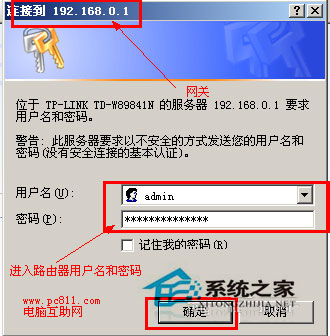
- 開啟瀏覽器,網址列輸入路由器閘道位址(預設
192.168.1.1 或 192.168.0.1),輸入管理帳號密碼登入(預設 admin/admin)。
- 左側選單展開「轉發規則」→ 點選「虛擬伺服器」。
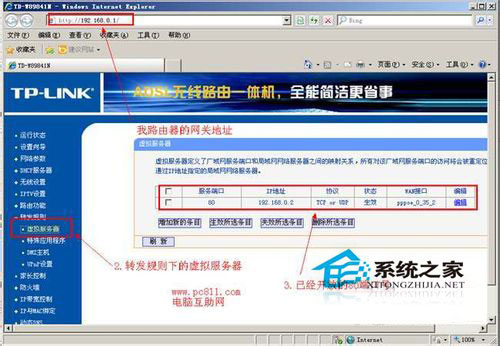
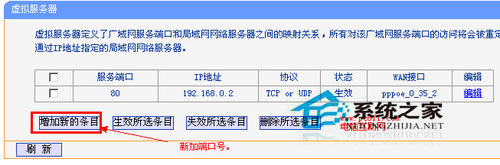
- 點選「新增條目」/「新增」。
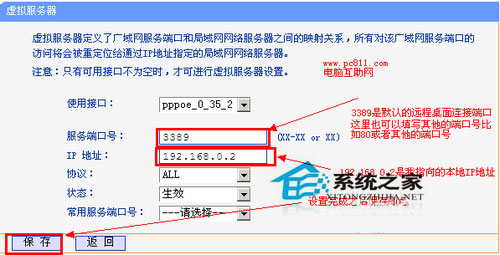
- 填寫規則內容:
服務連接埠:外部連接埠(如 80、3389)
IP 位址:內網目標電腦 IP(如 192.168.1.100)
內部連接埠:通常同服務連接埠(可留空或同填)
通訊協定:ALL(TCP+UDP)或依需求選擇
狀態:啟用
點選「儲存」。
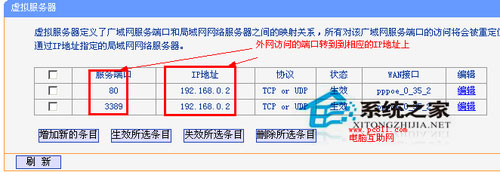
- 重複步驟 3-4 新增所有需對應的連接埠(如同時開放 80 與 3389)。
- 完成後列表顯示所有規則,確認狀態皆為「啟用」。
驗證與注意事項
- 外部網路可使用
https://您的公網IP 或遠端桌面連線 您的公網IP:3389 測試是否通達。
- 若無公網 IP(ISP 給私有 IP 或 CGNAT),連接埠對應無法從外網直接存取,需申請公網 IP 或使用內網穿透工具(如 frp、ngrok)。
- Windows XP 防火牆需對應開放相同連接埠:
「控制台」→「Windows 防火牆」→「例外」→「新增連接埠」輸入名稱與號碼。
- 部分路由器支援「DMZ 主機」功能,可將單一內網 IP 完全暴露於外網,安全性較低,建議優先使用精確連接埠對應。
- 設定完成後,建議在路由器介面點選「登出」正常離開。
依照上述步驟,WinXP 系統下即可完成路由器連接埠對應設定,讓內網服務安全開放給外部存取。