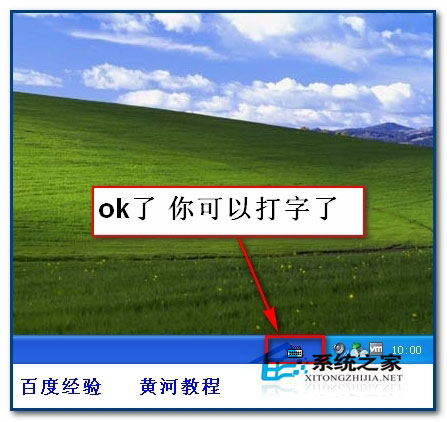
Windows XP 使用者常遇到螢幕右下角語言列/輸入法圖示消失,導致無法切換中文輸入法、無法打字。這通常是「進階文字服務」被誤關閉、或 ctfmon.exe 未自動啟動所致。本文提供透過「區域及語言選項」恢復語言列的標準修復步驟。
現象說明
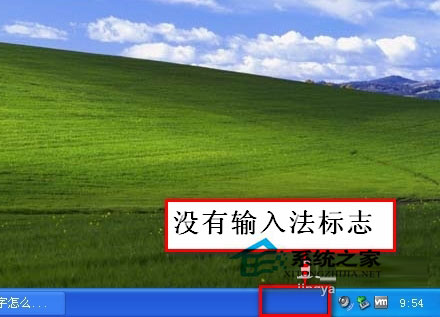
- 工作列通知區域無語言列圖示(EN/CH 切換鈕)。
- 按 Ctrl+Space、Shift 等熱鍵無法切換輸入法。
- 「控制台」→「區域及語言選項」→「語言」→「詳細資料」中,語言列設定可能被關閉。
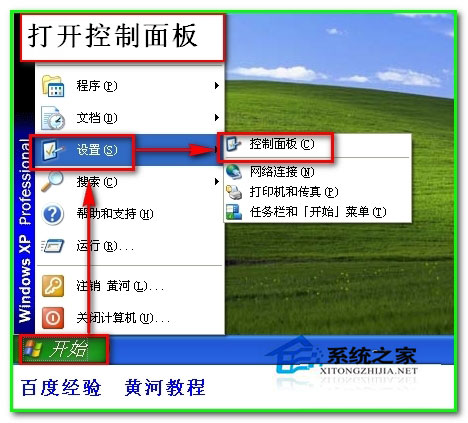
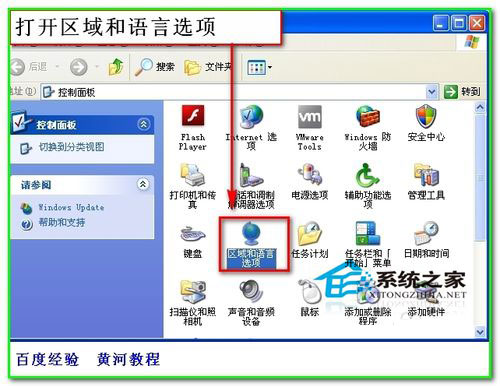
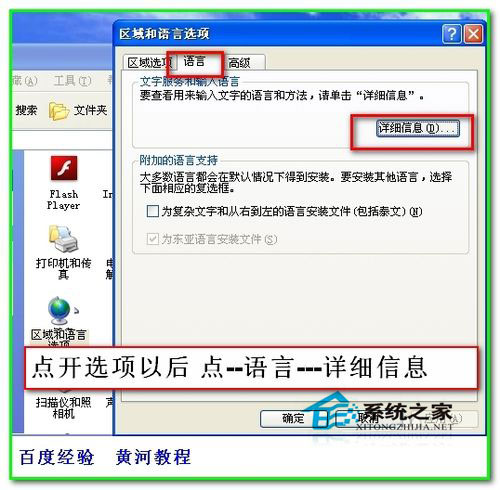
修復步驟
- 開啟「控制台」→ 雙擊「區域及語言選項」。
- 切換至「語言」標籤 → 點選「詳細資料」按鈕。
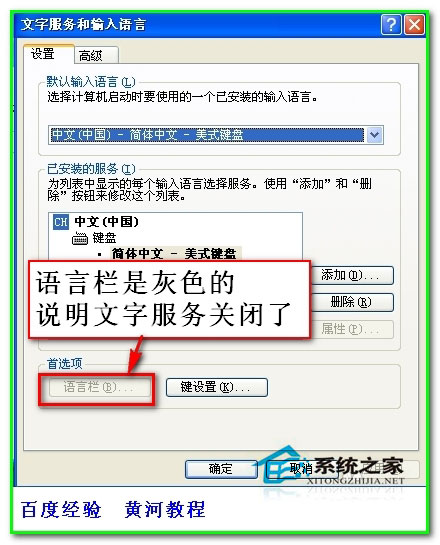
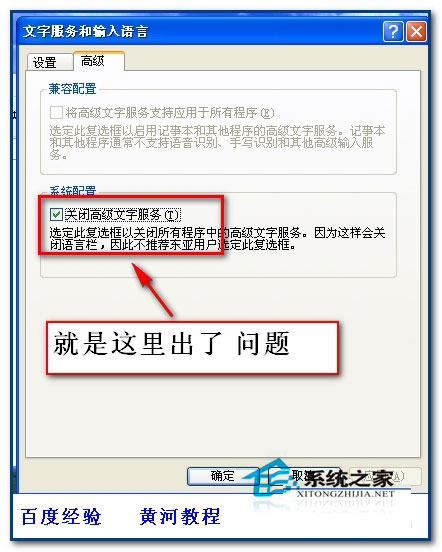
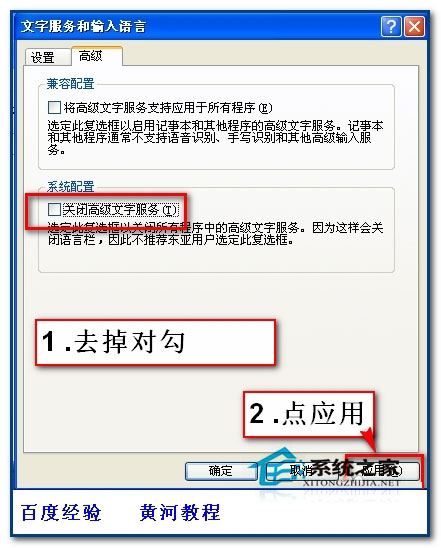
- 在「文字服務與輸入語言」視窗 → 切換至「進階」標籤。
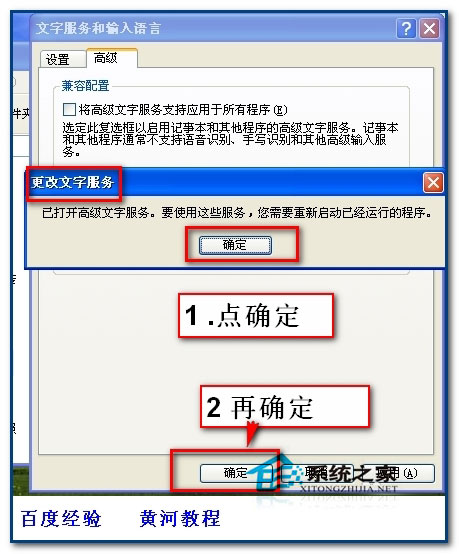
- 取消勾選「關閉進階文字服務」→ 點選「套用」。
- 回到「設定」標籤 → 點選「語言列」按鈕 → 勾選「在工作列上顯示語言列」與「顯示其他語言列圖示在工作列」→「確定」。
- 所有開啟視窗依序點選「套用」→「確定」關閉。
若上述無效:檢查 ctfmon.exe 自動啟動
- 按 Win+R 輸入
regedit 開啟登錄編輯器。
- 展開
HKEY_LOCAL_MACHINE\SOFTWARE\Microsoft\Windows\CurrentVersion\Run。
- 右側空白處右鍵 → 「新增」→「字串值」→ 名稱:
ctfmon.exe → 數值資料:C:\Windows\System32\ctfmon.exe。
- 重新開機,語言列應自動出現。
補充說明
- 「關閉進階文字服務」被勾選通常是因安裝第三方輸入法、優化軟體誤操作,或病毒修改登錄表所致。
- 若系統缺少
ctfmon.exe,可從同版本 XP 安裝光碟 I386 目錄擷取,或從可信來源下載置放於 C:\Windows\System32。
- 建議安裝輸入法時勾選「設為預設輸入法」,避免語言列設定混亂。
完成上述設定,WinXP 右下角輸入法圖示即可恢復,中文打字功能正常運作。