Windows XP Windows 7 Windows 2003 Windows Vista Windows 綜合教學 Linux 系統教學
Windows 10 Windows 8 Windows 2008 Windows NT Windows Server 電腦軟體教學

WinXP 硬碟圖示變了怎麼改回來?五大原因與完整修復方案

編輯:XP 系統應用技巧

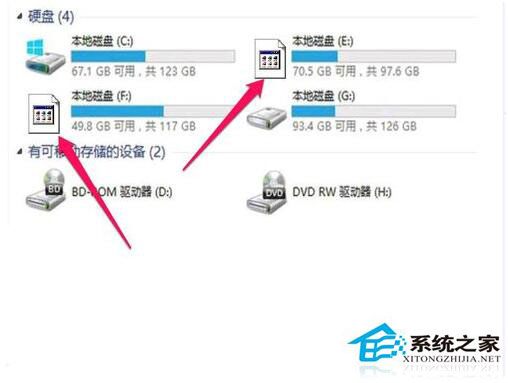
Windows XP 使用一段時間後,硬碟分割區圖示可能變成預設「未知裝置」圖示、空白、或錯誤圖示。常見原因有五:磁碟機代號衝突、圖示快取損毀、登錄表被修改、病毒感染、檔案系統目錄錯誤。本文提供三種由淺入深的修復方法,涵蓋重設磁碟機代號、清除圖示快取、登錄表修復,並附上 Win7 系統對應路徑說明。

常見原因分析

  1. 磁碟機代號錯亂:新增/移除儲存裝置導致代號漂移,圖示關聯遺失。
  2. 圖示快取損毀:IconCache.db 損壞,系統無法正確讀取圖示資源。
  3. 登錄表被修改:病毒或優化軟體修改 HKEY_CLASSES_ROOT\Drive 相關鍵值。
  4. 病毒感染:特定蠕蟲病毒會修改磁碟機圖示並植入 autorun.inf。
  5. 檔案系統錯誤:目錄結構受損導致系統無法讀取 autorun.inf 中指定的圖示路徑。

方法一:重設磁碟機代號(針對代號錯亂)

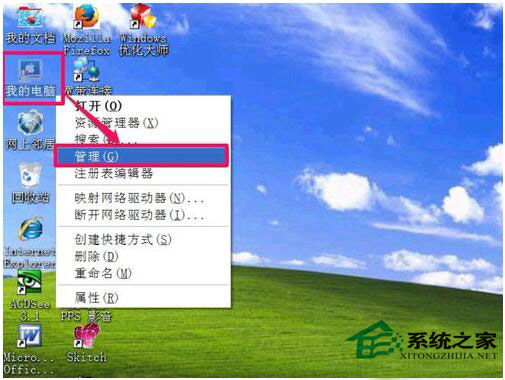
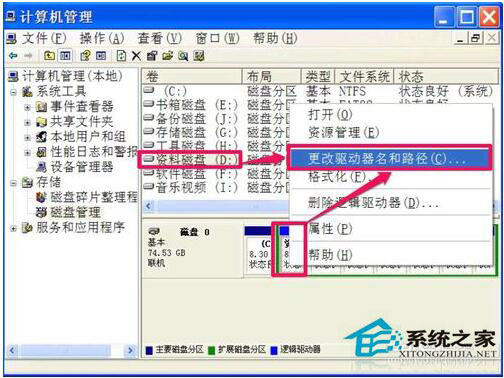
  1. 右鍵「我的電腦」→「管理」→「磁碟管理」。
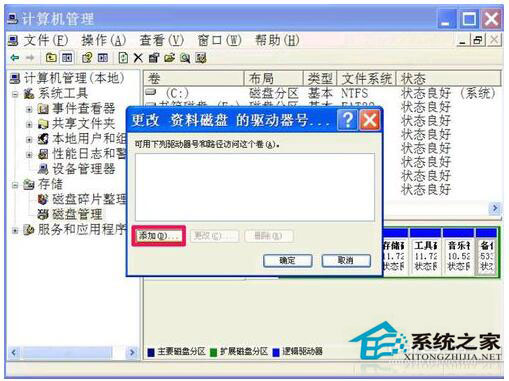
  1. 右鍵圖示異常的分割區(如 D:)→「變更磁碟機代號與路徑」。
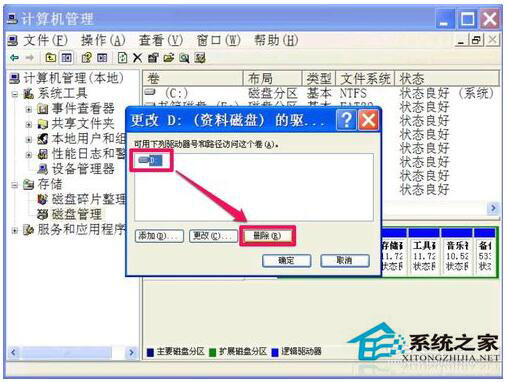
  1. 點選「移除」確認刪除原代號(若有檔案正在使用會提示關閉程式)。
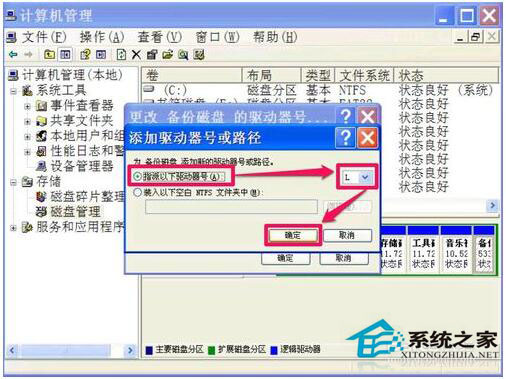
  1. 再次右鍵該分割區 →「變更磁碟機代號與路徑」→「新增」→ 指派原代號(如 D)或新代號(如 L)→ 確定。
  1. 重新開機,圖示應恢復正常。若順序被打亂,可再重設回原代號。

方法二:刪除圖示快取重建(最有效、通用)

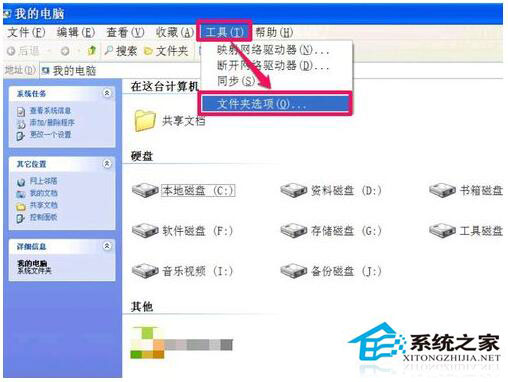
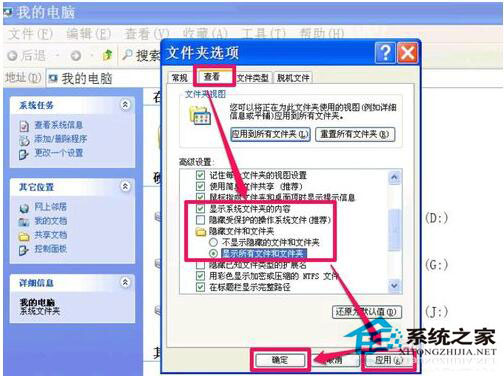
  1. 開啟「我的電腦」→「工具」→「資料夾選項」→「檢視」。
  2. 勾選「顯示所有檔案和資料夾」→ 取消勾選「隱藏受保護的作業系統檔案」→「套用」→「確定」。
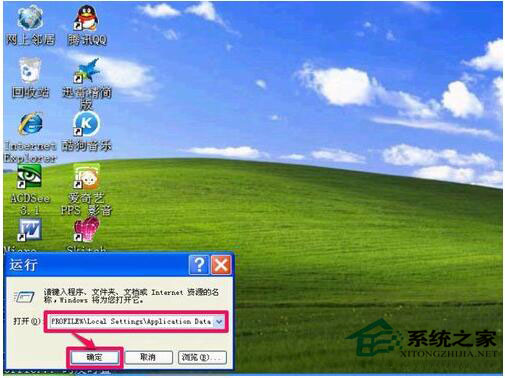
  1. 按 Win+R 輸入路徑開啟快取資料夾:
    WinXP:%USERPROFILE%\Local Settings\Application Data
    Win7/10:%USERPROFILE%\AppData\Local
  2. 找到 IconCache.db 檔案 → 刪除。
  1. 重新開機,系統將自動重建圖示快取,圖示恢復正常。

方法三:登錄表修復磁碟機圖示關聯(進階)

  1. 開啟 regedit,展開 HKEY_CLASSES_ROOT\Drive\DefaultIcon。
  2. 確認右側「預設」值為 %SystemRoot%\System32\shell32.dll,8(標準硬碟圖示索引)。
  3. 若數值異常,雙擊修正後重新開機。
  4. 同理檢查 HKEY_CLASSES_ROOT\Applications\explorer.exe\DefaultIcon 等相關鍵值。

病毒檢查與預防

  • 修復前請先以防毒軟體掃描全盤,清除 autorun.inf 病毒變種。
  • 磁碟機根目錄若有 autorun.inf、Recycler 等可疑檔案/資料夾,請刪除。
  • 定期執行 chkdsk /f /r 修復檔案系統錯誤。

依情況選擇方法:單一分割區圖示異常優先嘗試方法一;多顆分割區或隨機異常建議直接用方法二刪除快取重建,成功率最高;若仍無效再檢查登錄表與病毒。

Copyright © Windows教程網 All Rights Reserved