購買新攝影機(Webcam)插上 Windows XP 電腦後,若系統未自動辨識安裝驅動,裝置管理員會出現黃色驚嘆號「未知裝置」或「影像裝置」。本文教您透過裝置管理員「更新驅動程式嚮導」,手動指定驅動程式資料夾位置完成安裝,適用於隨附光碟驅動或官網下載解壓後的驅動套件。
前置準備
- 取得攝影機驅動程式:隨附光碟、官網下載解壓縮、或驅動精靈/驅動人生備份的驅動資料夾。
- 確認資料夾內包含
.inf 設定檔(驅動安裝必要檔案)。
安裝步驟
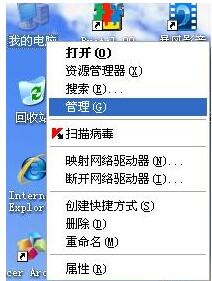
- 右鍵「我的電腦」→「管理」→ 左側選「裝置管理員」。
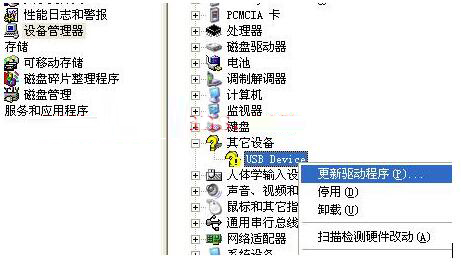
- 在裝置清單中找到帶有黃色驚嘆號的攝影機裝置(通常在「影像裝置」或「其他裝置」下)。
- 右鍵該裝置 → 選擇「更新驅動程式」。
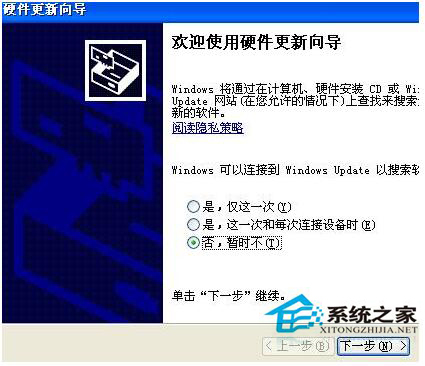
- 硬體更新嚮導 → 選擇「否,暫時不連線 Windows Update」→「下一步」。
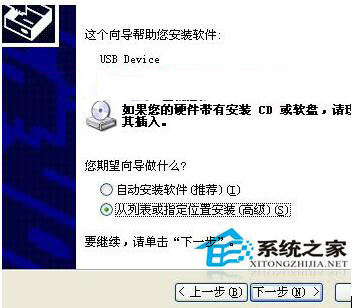
- 選擇「從清單或指定位置安裝 (進階)」→「下一步」。
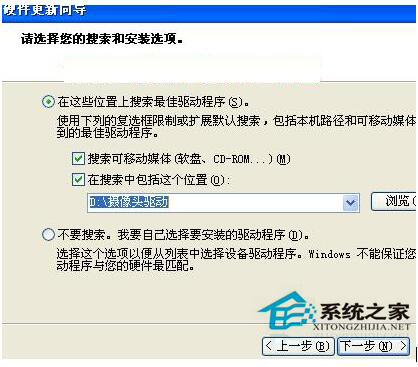
- 勾選「在搜尋時包含這個位置」→ 點選「瀏覽」→ 選取驅動程式資料夾路徑(如
D:\Webcam_Driver)→「下一步」。
- 系統搜尋並安裝驅動 → 出現「完成硬體嚮導」→「完成」。
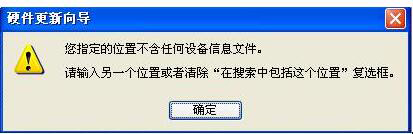
- 若提示「找不到合適驅動」,請確認資料夾確實包含
.inf 檔,且驅動版本對應您的攝影機型號與 XP 系統(32/64位)。
常見問題與技巧
- 驅動為 .exe 執行檔:執行安裝時會將驅動檔案釋放到暫存資料夾(常在
C:\Windows\System32\DriverStore 或 C:\Program Files\廠商名稱),安裝過程中觀察釋放路徑,取消安裝後直接指定該資料夾。
- 64 位元 XP:需下載 64 位驅動,32 位驅動無法安裝。
- 同樣方法適用:顯示卡、網卡、音效卡等所有裝置驅動手動安裝。
- 安裝後驗證:裝置管理員中該裝置無驚嘆號、攝影機畫面正常顯示即代表成功。
掌握「指定位置安裝驅動」技巧,即可解決 Windows XP 任何裝置驅動安裝問題,不再依賴自動更新或第三方驅動工具。