區域網路兩台 XP 電腦互傳檔案,需完成四大前置條件:IP 通聯、關防火牆、改本地原則、共享資料夾。步驟詳盡可複製執行。
前置條件清單
- IP 位址設定同網段且可 Ping 通
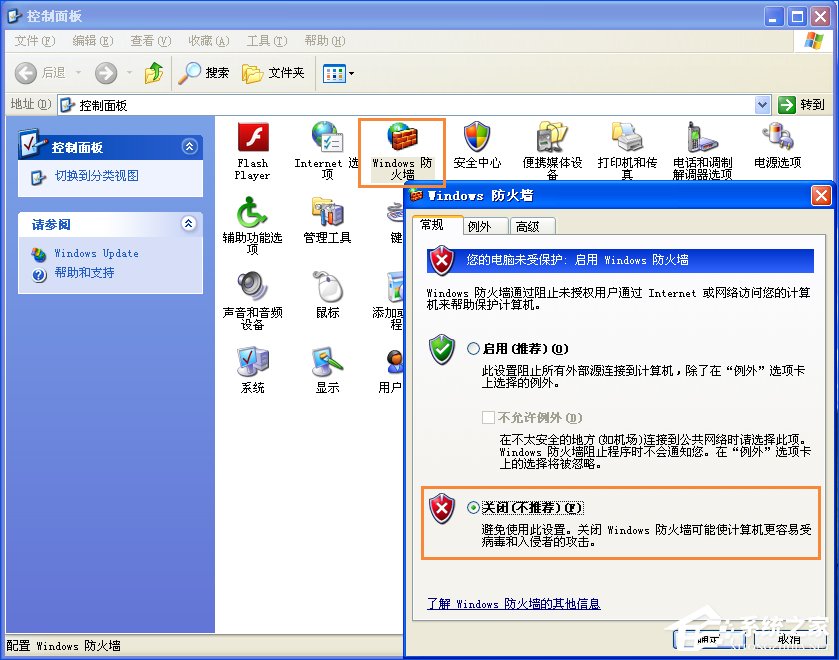
- 關閉 Windows 防火牆
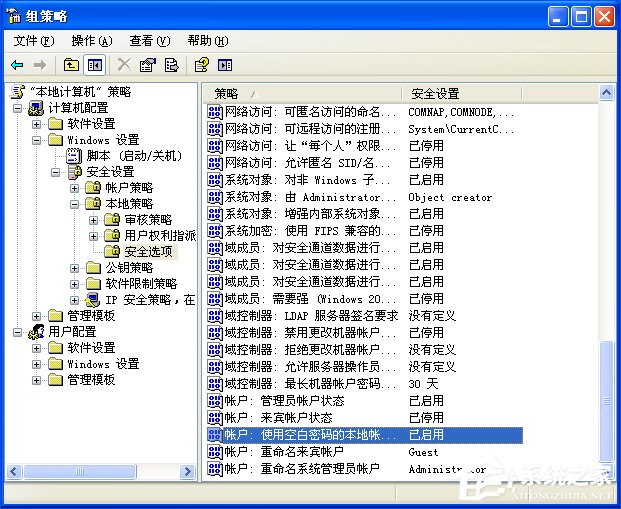
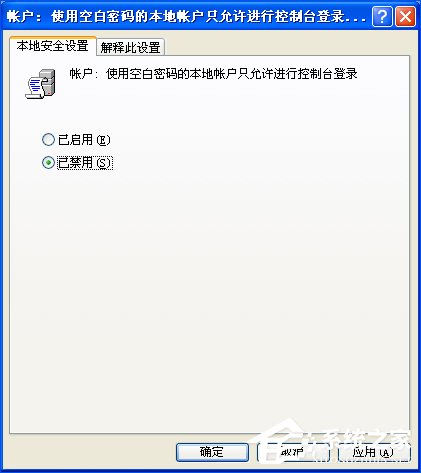
- 修改本地安全性原則:停用「帳戶:使用空白密碼的本地帳戶只允許進行控制台登入」
- 共享目標資料夾
步驟一:設定靜態 IP(電腦 A / B 分別操作)
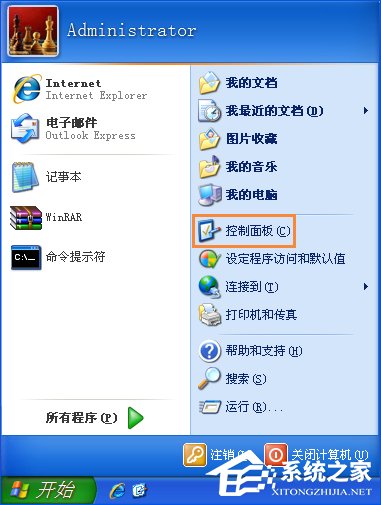
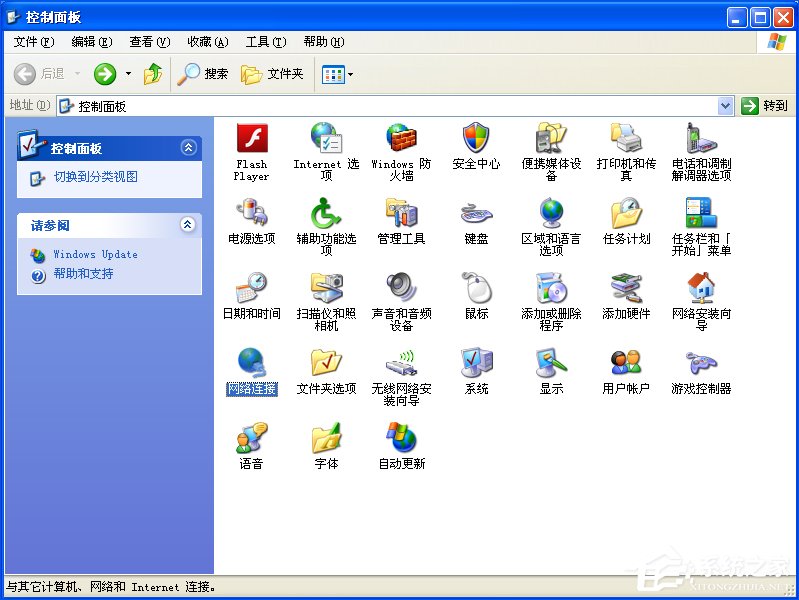
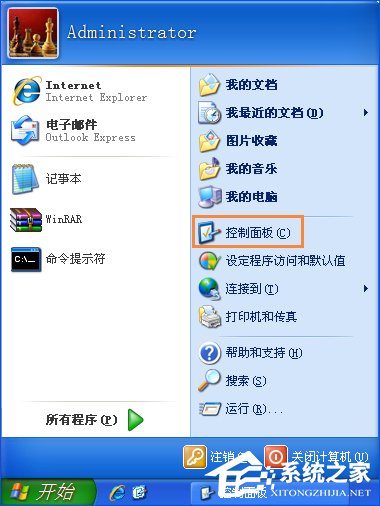
- 控制台 → 「網路連線」
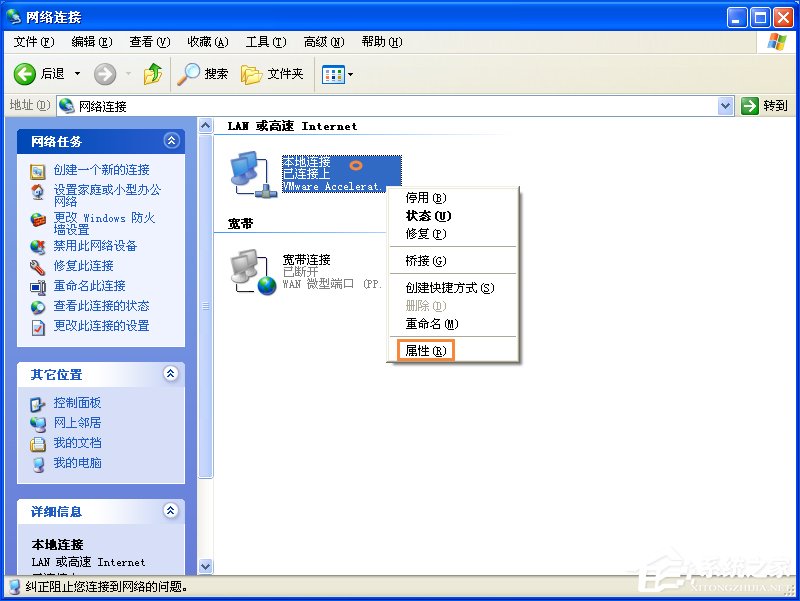
- 右鍵「區域連線」→「內容」
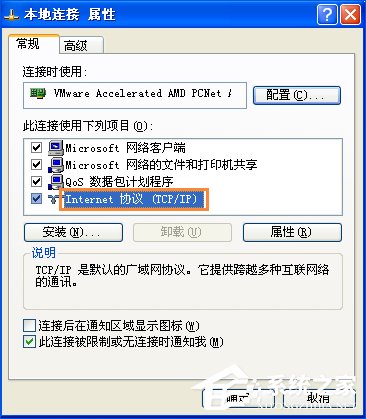
- 雙擊「Internet 通訊協定 (TCP/IP)」
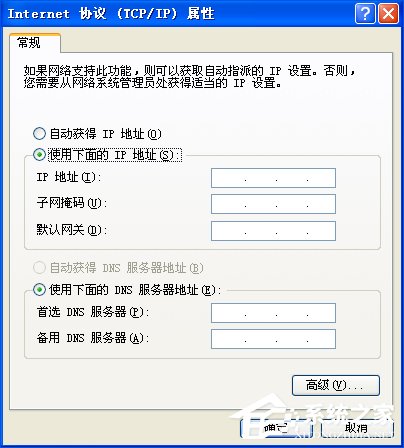
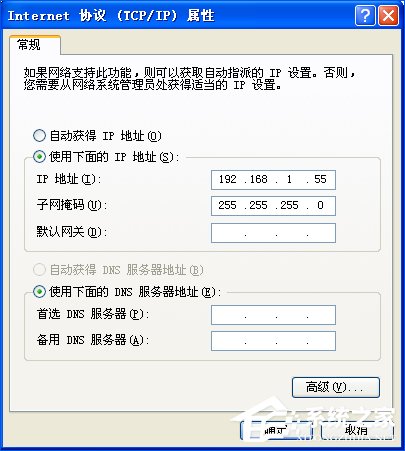
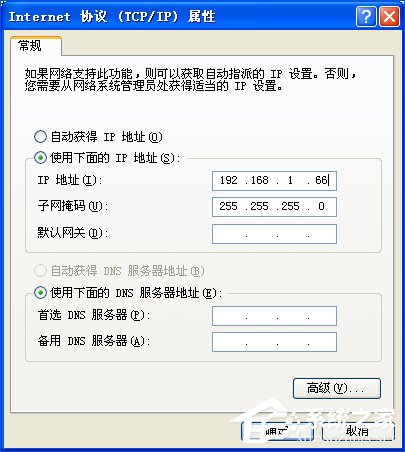
- 選「使用下列 IP 位址」:
電腦 A:192.168.1.55 / 255.255.255.0
電腦 B:192.168.1.66 / 255.255.255.0
- 確定套用
步驟二:關閉防火牆(雙方)
- 控制台 → 「Windows 防火牆」→ 選「關閉」→ 「確定」
步驟三:修改本地原則(共享方執行)
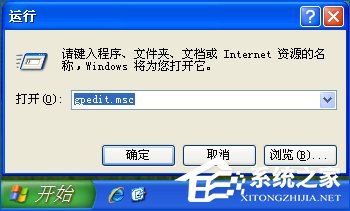
- Win+R →
gpedit.msc
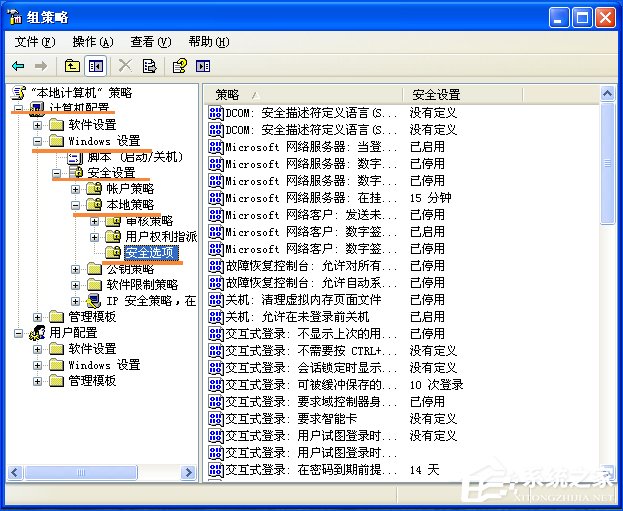
- 展開:
Windows 設定 → 本地原則 → 安全性選項
- 找「帳戶:使用空白密碼的本地帳戶只允許進行控制台登入」→ 雙擊
- 改為「已停用」→ 「確定」
步驟四:共享資料夾(共享方執行)
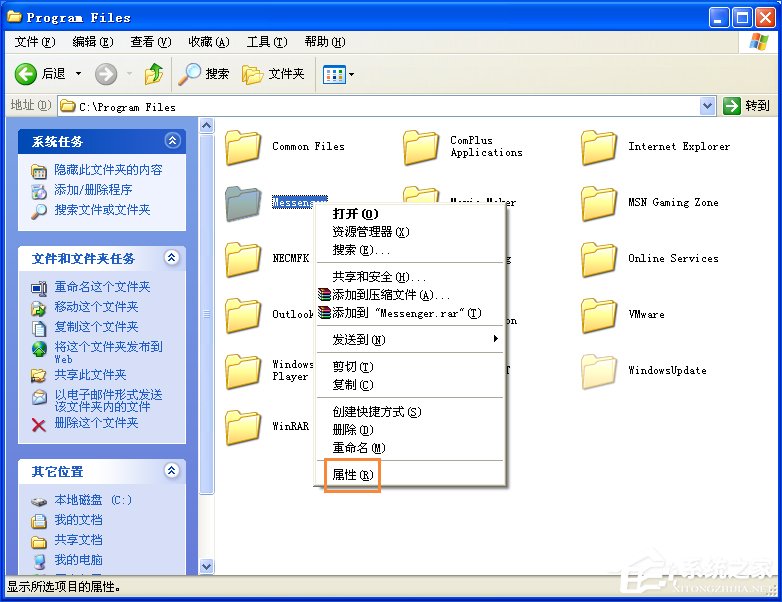
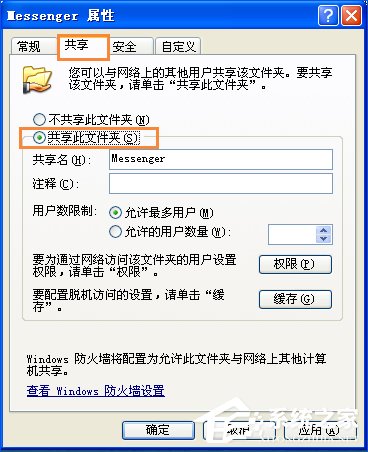
- 右鍵目標資料夾 → 「內容」→「共享」索引標籤
- 勾選「共享此資料夾」→ 「確定」
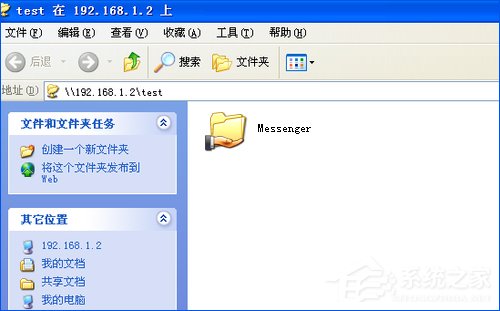
步驟五:存取驗證(存取方執行)
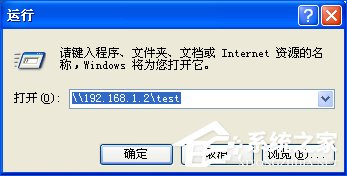
- Win+R → 輸入
\\192.168.1.66\test(對方 IP + 共享名)
- 「確定」→ 應可看見共享檔案
重要提醒
- 用完後**務必將本地原則改回「已啟用」**,否則空白密碼帳戶可遠端登入,極度不安全
- 共享資料夾用完**取消共享**,縮小攻擊面
- 建議建立專用共享帳戶、設定權限,避免使用空白密碼
「區域網路共享四步曲:IP 通、火牆關、原則鬆、資料夾共享;用完必收,安全第一。」