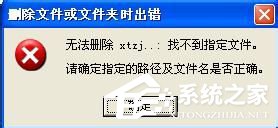
AUTORUN.INF 本是合法的自動執行設定檔,但常被病毒利用:在各磁碟根目錄建立同名資料夾(而非檔案),並設定隱藏、系統、唯讀屬性,導致滑鼠右鍵刪除、甚至命令提示字元下的 del 指令均失效,提示「刪除檔案或資料夾時出錯」。本文提供批次檔指令徹底清除該頑固資料夾。
AUTORUN.INF 資料夾(圖示為資料夾而非文字檔)del autorun.inf 均無效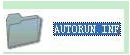
rmdir 強制刪除目錄樹cmd 按 Enter,開啟命令提示字元視窗。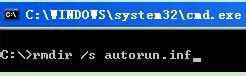
d: 按 Enter。rmdir /s /q autorun.inf/s 刪除目錄樹(包含子目錄與檔案)/q 安靜模式,不逐一確認(加上此參數可省去輸入 Y)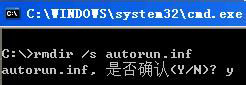
/q 會提示 確定要刪除? (Y/N),輸入 y 按 Enter 確認。將以下內容存為 kill_autorun.bat,以系統管理員身分執行,可掃描所有磁碟並清除:
@echo off
for %%i in (C D E F G H I J K L M N O P Q R S T U V W X Y Z) do (
    if exist "%%i:\autorun.inf" (
        attrib -s -h -r "%%i:\autorun.inf"
        rmdir /s /q "%%i:\autorun.inf"
        echo 已清除 %%i:\autorun.inf
    )
)
pause
gpedit.msc → 電腦設定 → 系統管理範本 → 系統 → 關閉自動播放 → 已啟用 → 所有磁碟機