Realtek 高清音頻管理器圖標(紅色小喇叭)從任務欄通知區域消失,導致無法快速調整麥克風增益、音效、插孔分配等功能。本文提供從驅動重裝到手動啟動的四級找回方案。
故障成因
- 音頻驅動異常/未安裝完整(缺少控制面板組件)。
RtkNGUI64.exe 進程未隨系統啟動(註冊表 Run 鍵值丟失)。- Windows 音頻服務異常、第三方優化工具誤禁用啟動項。
分級找回方案
- 確認硬件與驅動:
設備管理器 →「聲音、視頻和遊戲控制器」→ 確認存在「Realtek High Definition Audio」,無黃牌/紅叉。若異常,官網下載對應主板/聲卡型號驅動重裝。
- 重新安裝 Realtek 驅動(最徹底):
控制面板 →「添加/刪除程序」卸載現有 Realtek 驅動 → 重啟 → 運行官網下載的最新驅動安裝包(勾選安裝控制面板組件) → 重啟驗證圖標回歸。
- 控制面板直接啟動:
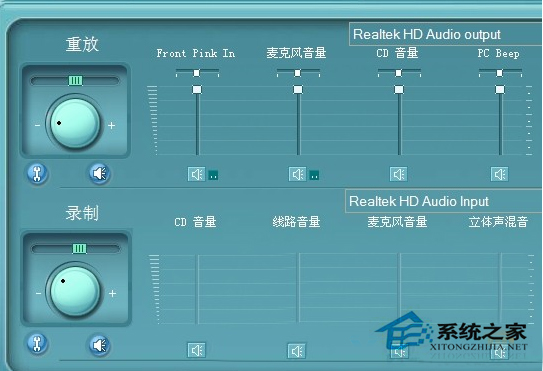
控制面板 → 切換「經典視圖」→ 雙擊「Realtek 高清晰音頻管理器」圖標,即可打開完整設置界面,功能與任務欄圖標一致。
- 手動啟動進程(應急):
打開 C:\Windows\ 或 C:\Windows\System32\,尋找紅色喇叭圖標的 RtkNGUI64.exe(或 RtkNGUI.exe),雙擊運行,圖標即現身任務欄。
若需開機自啟:regedit → HKEY_LOCAL_MACHINE\SOFTWARE\Microsoft\Windows\CurrentVersion\Run → 新建字符串值 RtkNGUI64 → 數值 C:\Windows\RtkNGUI64.exe -s。
功能提示
- Realtek 管理器核心功能:輸出/輸入設備切換、音效預設(環境/均衡器)、麥克風降噪/增益/聲學回聲消除、插孔重定義(綠孔改麥克風等)。
- 若僅需調整系統音量,任務欄音量圖標(sndvol32.exe)功能已足夠;專業錄音/多聲道輸出需 Realtek 面板。
驅動重裝是根治方案,控制面板直啟是通用備用方案,手動啟動進程應急有效,三招組合應對 Realtek 圖標消失問題綽綽有餘。