WinXP 訪問磁盤(U盤/移動硬盤/分區)提示「無法訪問」,屬性顯示「可用空間 0 字節」「文件系統 RAW」,實際數據多半完好,只是文件系統元數據損壞。本文使用 chkdsk 命令非破壞性修復,找回數據避免格式化。
故障特徵
- 雙擊磁盤圖標彈出「無法訪問 X:\ 文件或目錄損壞且無法讀取」。
- 右鍵屬性:文件系統 RAW、已用/可用空間均 0 字節。
- 資源管理器地址欄直接輸入路徑也無法進入。
修復步驟
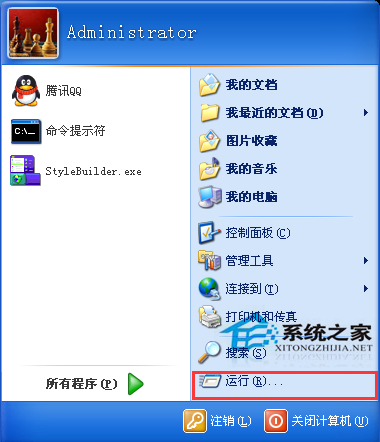
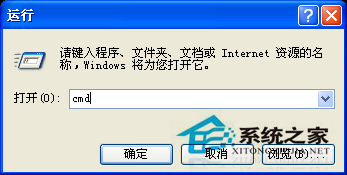
- 「開始」→「運行」→
cmd 打開命令提示符(建議以管理員身份)。
- 輸入命令:
chkdsk X: /f /x
— X: 替換為故障磁盤盤符(如 K:)。
— /f 修復文件系統錯誤。
— /x 強制先卸載卷(必要時),避免「卷正在使用」拒絕修復。
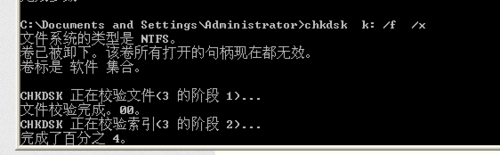
- 等待掃描修復完成(視容量幾分鐘到數小時),提示「Windows 已修復文件系統」即成功。
- 重新打開磁盤驗證數據是否可見,屬性文件系統應恢復為 NTFS/FAT32。
進階情況處理
- 提示「無法直接訪問卷」:在「磁盤管理」中為該分區臨時分配一個新盤符,再執行 chkdsk。
- 修復後文件變為 .chk 碎片:在磁盤根目錄會生成
FOUND.000 文件夾,裡面是 FILE0000.CHK 等碎片文件。可用 UnCHK、FileCHK 等工具嘗試按文件頭還原,或人工重命名恢復關鍵文件。
- 物理壞道導致反復 RAW:運行
chkdsk X: /r 掃描標記壞扇區(耗時極長),並立即備份重要數據更換硬盤。
- BitLocker/加密卷:需先解鎖再執行 chkdsk,或在解鎖狀態下操作。
預防建議
- 「安全移除硬件」後再拔出 USB 存儲設備,防止寫入緩存未刷新導致文件系統髒位。
- 定期備份重要數據,RAW 故障雖多數可修復,但物理損壞風險不可控。
- 磁盤工具箱(如 DiskGenius、Victoria)定期檢測 S.M.A.R.T. 健康狀態。
chkdsk /f /x 是修復 RAW/文件系統錯誤的首選系統級工具,免費、無需第三方軟件、最大程度保留數據,WinXP/Win7/Win10 通用,值得每個用戶掌握。