Windows XP 使用久了,桌面圖示點擊後反應遲鈍、啟動程式明顯延遲。這通常是「自動搜尋網路資料夾和印表機」、Prefetch 預讀快取堆積、視覺特效拖累三大因素疊加。本文提供三招組合拳,徹底解決圖示啟動緩慢問題。
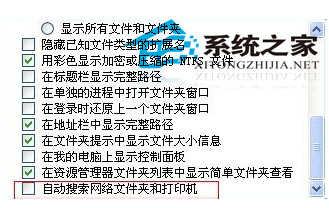
原理: 此選項啟用時,每次開啟資料夾/點擊圖示,總管都會嘗試掃描網路上的共享資料夾與印表機,若網路延遲或無網路,會造成明顯卡頓 (數秒至十幾秒)。關閉後,本機操作瞬間響應。
C:\WINDOWS\Prefetch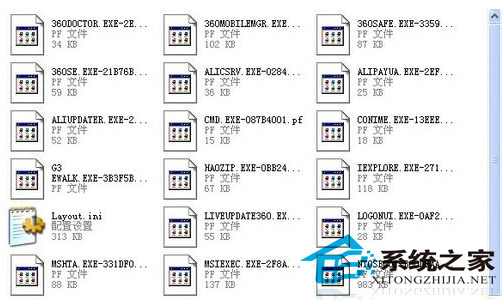
原理: Prefetch 記錄程式啟動時存取的檔案順序以加速後續啟動。但長期使用會累積大量過時、無效的 .pf 檔 (特別是已解除安裝的程式),反而增加總管掃描載入時間。定期清理 (建議月一次) 可保持啟動響應敏銳。
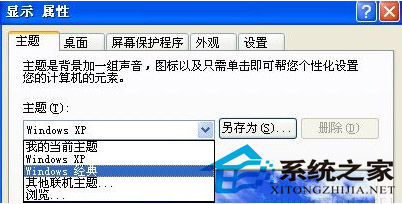
原理: XP 預設「Windows XP」主題啟用視覺樣式 (圓角按鈕、陰影、動畫、漸層),消耗 CPU/GPU/記憶體資源。經典主題使用 9x 風格標準視窗框架,資源佔用極低,老舊硬體 (單核、256-512MB RAM、整合顯示晶片) 體感提升最明顯。
C:\WINDOWS\system32\dfrg.msc 重組系統碟,優化檔案存取連續性。services.msc 停用「主題」、「無線零組態」(無無線網卡時)、「錯誤回報」等。依序執行三招並重開機後,點擊桌面圖示、開啟「我的電腦」、切換資料夾,應明顯感受到「零延遲」的瞬間響應。若仍緩慢,建議檢查硬碟健康度 (S.M.A.R.T.)、記憶體是否足夠、是否有常駐惡意程式。
三招組合拳:關閉網路搜尋 + 清理 Prefetch + 經典主題,是 WinXP 解決桌面圖示啟動緩慢的標準療程,成本零、風險零、效果立竿見影。