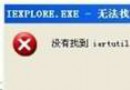
程式執行中突然跳出錯誤對話框,選項只有「確定」關閉程式。本文從硬體、系統、軟體、服務、瀏覽器五大維度系統化排查。
mdsched.exe (記憶體診斷工具)sfc /scannow
需插入 XP 安裝光碟(或指定 C:\I386 來源路徑),自動比對替換損壞系統檔。
若 SFC 失敗,可從安裝光碟 I386 解壓縮替換:
expand D:\I386\kernel32.dl_ C:\Windows\System32\kernel32.dll
expand D:\I386\user32.dl_ C:\Windows\System32\user32.dll
expand D:\I386\gdi32.dl_ C:\Windows\System32\gdi32.dll
msconfig → 啟動頁籤 → 僅保留:ctfmon.exe、防毒主程式、輸入法
可疑項目(如 Domino、不明廠商程式)全禁用。
部分服務被誤停用導致 RPC/記憶體錯誤。關鍵服務檢查清單:
| 服務名稱 | 顯示名稱 | 建議啟動類型 |
|---|---|---|
| QoS RSVP | QoS RSVP | 手動 |
| RPCSS | Remote Procedure Call (RPC) | 自動 |
| DcomLaunch | DCOM Server Process Launcher | 自動 |
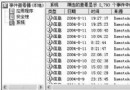
| EventLog | Event Log | 自動 |
修改方式:services.msc → 雙擊服務 → 啟動類型 → 套用 → 重開機。
HKEY_LOCAL_MACHINE\SOFTWARE\Microsoft\Windows\CurrentVersion\Explorer\ShellExecuteHooks
僅保留 {AEB6717E-7E19-11d0-97EE-00C04FD91972} 與「預設」值,刪除其他項目。
以上皆無效時:
「記憶體無法為 written」多為驅動/軟體衝突、系統檔損壞、記憶體硬體故障三大類。依序執行:記憶體測試 → SFC 修復 → 精簡啟動項 → 服務檢查 → IE 重置 → 系統還原,90% 可在重灌前解決。
WinXP 字型資料夾在哪?C:\Windows\Fonts 快速找到並安裝新字型
Windows XP 隱藏工作列通知區域圖示教學:三步驟淨化桌面
Windows XP 自動彈出網頁/定時彈窗怎麼辦?註冊表清理開機彈窗、msconfig 關閉 HTA、工作管理員強制結束 IE 進程
Windows XP 電腦無法關機六大原因深度解析:聲音、啟動項、APM、核心檔、Config.sys、CMOS
IT 管理員必備十大免費工具 (上):KeePass、Notepad++、TCPView、WinDirStat、OldCmp
WinXP 進階開機選項功能全解析:九大模式應用場景與操作指南