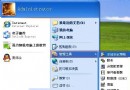
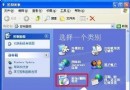
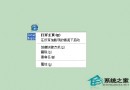
移動硬碟容量大、攜帶方便,但偶爾會跳出「檔案或目錄損壞且無法讀取」錯誤,嚇人一跳。這通常是檔案系統邏輯錯誤或壞軌導致。Windows XP 內建的 chkdsk(檢查磁碟) 工具能自動修復邏輯錯誤並標記壞軌。本文提供圖文詳解,教您幾步搞定。
修復步驟(以 D 槽為例)
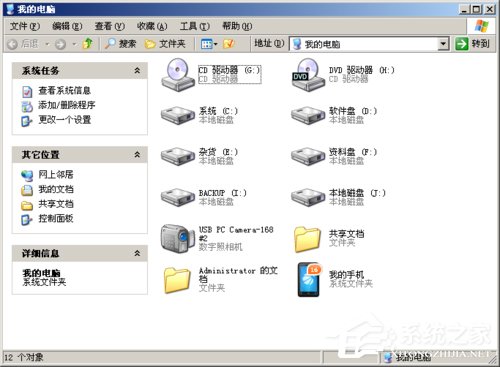
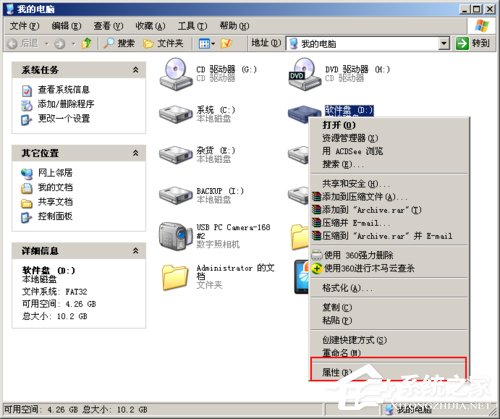
- 開啟「我的電腦」,對著有問題的分區(如 D:)按右鍵選「內容」。
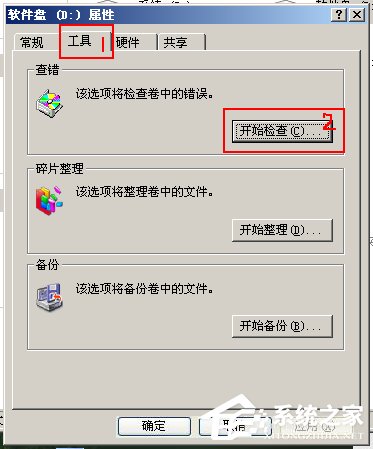
- 切換到「工具」索引標籤,在「錯誤檢查」區塊點擊「開始檢查」。
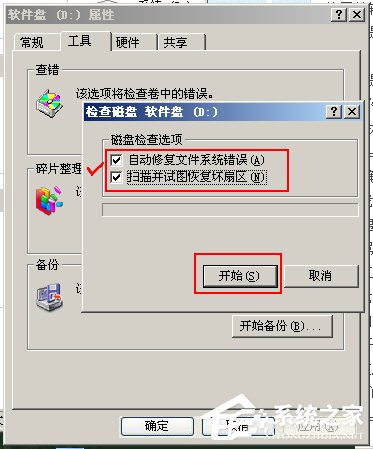
- 在彈出視窗中,兩個選項都要勾選:
☑ 「自動修復檔案系統錯誤」
☑ 「掃描並嘗試修復壞軌」
點擊「開始」。
- 系統提示「將在下次重新開機時執行」,點擊「確定」。
- 重新開機,系統進入藍底白字的 chkdsk 階段,自動掃描修復(可能需數分鐘至數十分鐘,視容量與錯誤程度),請耐心等待完成進入桌面。
注意事項
- 修復過程勿強制關機,以免造成更嚴重損壞。
- 若資料極重要且 chkdsk 無法修復,建議先用資料救援軟體(如 Recuva、R-Studio)嘗試救回資料,再進行格式化。
- 頻繁出現此錯誤可能預示硬碟壽命將盡,請備份資料並規劃更換。
原理小補充
chkdsk 會檢查檔案系統中繼資料(MFT、FAT 等)的一致性,修復孤立叢集、交叉連結檔案、目錄項目錯誤等邏輯問題;掃描壞軌則會嘗試讀取資料並將該磁區標記為壞軌,不再使用。這是解決「檔案或目錄損壞」最標準、最安全的首選方案。
按照上述步驟操作,大多數情況下都能讓移動硬碟恢復正常讀寫。趕快試試吧!