Windows XP Windows 7 Windows 2003 Windows Vista Windows 綜合教學 Linux 系統教學
Windows 10 Windows 8 Windows 2008 Windows NT Windows Server 電腦軟體教學

WinXP 系統查看與設置 DNS 域名服務器地址的完整教程

編輯:XP 系統應用技巧

DNS 故障導致網頁打不開但 QQ 正常時,首要操作是查看當前 DNS 服務器地址是否正確。本文詳細講解 WinXP 下通過「網絡連接」界面查看、修改 DNS 設置的全過程,並提供常用公共 DNS 推薦。
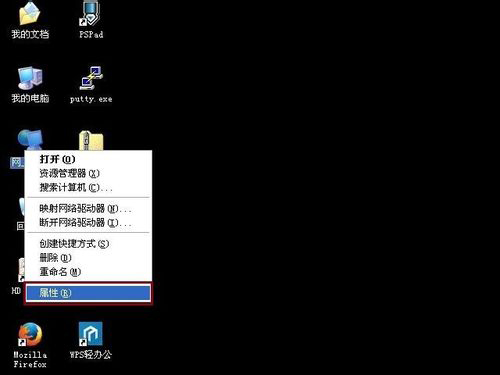

打開網絡連接屬性的兩種方式

  1. 桌面「網上鄰居」右鍵 →「屬性」。
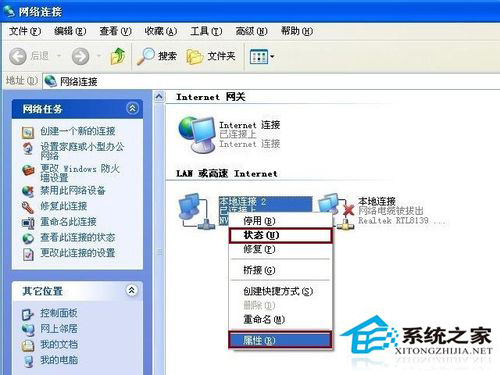
  2. 任務欄網絡小圖標右鍵 →「打開網絡連接」→ 右鍵對應連接 →「屬性」。

查看/修改 DNS 具體步驟

  1. 在「網絡連接」窗口,找到當前使用的網卡連接(通常名為「本地連接」或「無線網絡連接」)。
  2. 右鍵選擇「屬性」,在「常規」選項卡下選中「Internet 協議 (TCP/IP)」,點擊「屬性」按鈕。
  3. 在彈出的「Internet 協議 (TCP/IP) 屬性」窗口:
    • 自動獲取:勾選「自動獲得 DNS 服務器地址」(推薦,由路由器/ISP 下發)。
    • 手動指定:勾選「使用下面的 DNS 服務器地址」,填入首選/備用 DNS IP。
  4. 點擊「確定」層層保存,系統自動刷新網絡配置。

網上鄰居右鍵屬性

網絡連接窗口

本地連接屬性 TCP/IP 設置

常用公共 DNS 服務器推薦

服務商首選 DNS備用 DNS特點
114DNS114.114.114.114114.114.115.115國內解析快、無廣告攔截
阿里云 DNS223.5.5.5223.6.6.6速度快、安全防劫持
Google DNS8.8.8.88.8.4.4全球解析準確、需翻牆環境
OpenDNS208.67.222.222208.67.220.220家長控制、防釣魚功能

驗證 DNS 是否生效

  • 命令行輸入 ipconfig /all,查看「DNS Servers」行是否顯示新設置地址。
  • 瀏覽器訪問新域名測試解析速度。
  • 命令行 nslookup 域名 觀察返回的服務器地址。

掌握 DNS 查看修改技能,能快速解決 80% 以上「網頁打不開、QQ 正常」的網絡故障,是 WinXP 用戶必備基本功。

Copyright © Windows教程網 All Rights Reserved