Windows XP Windows 7 Windows 2003 Windows Vista Windows 綜合教學 Linux 系統教學
Windows 10 Windows 8 Windows 2008 Windows NT Windows Server 電腦軟體教學

WinXP 修改桌面路徑到 D 盤,保護數據避免 C 盤空間耗盡導致卡頓

編輯:XP 系統應用技巧

WinXP 默認桌面路徑位於系統盤(C:\Documents and Settings\用戶名\桌面),桌面文件過多會壓縮系統空間導致運行緩慢、甚至藍屏。本文教你通過註冊表將桌面路徑遷移至 D 盤(或其他非系統盤),重裝系統時桌面數據自動保留。

操作前準備

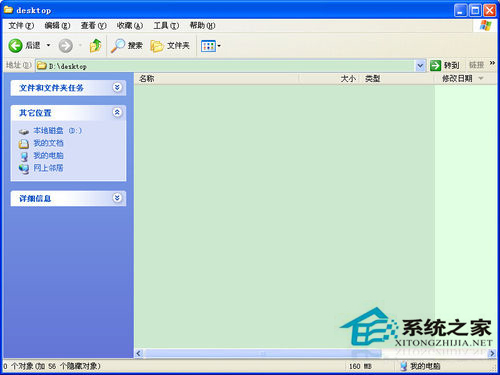
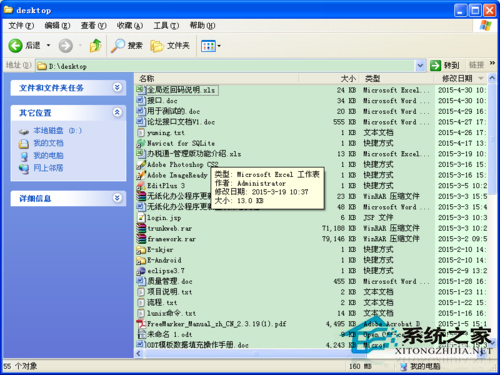
  • 在 D 盤創建新文件夾,如 D:\Desktop。
  • 備份原桌面重要文件(雖操作安全,但謹慎為妙)。
  • 確保使用管理員賬戶操作。

註冊表修改步驟(需修改兩處)

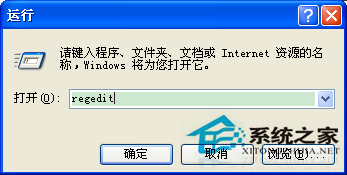
  1. 「開始」→「運行」→ regedit 打開註冊表編輯器。
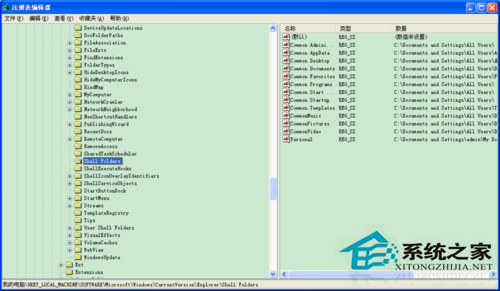
  2. 第一處:User Shell Folders
    定位:HKEY_CURRENT_USER\Software\Microsoft\Windows\CurrentVersion\Explorer\User Shell Folders
    雙擊 Desktop 鍵值,將數值數據改為 D:\Desktop。
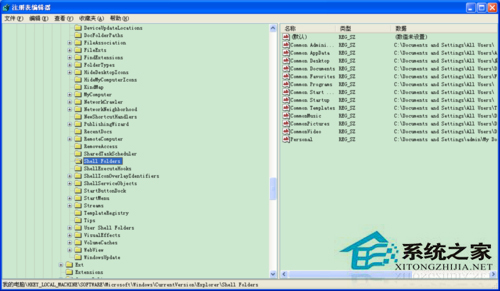
  3. 第二處:Shell Folders
    定位:HKEY_CURRENT_USER\Software\Microsoft\Windows\CurrentVersion\Explorer\Shell Folders
    雙擊 Desktop 鍵值,同樣改為 D:\Desktop。
    提示:可用「編輯」→「查找」輸入「Desktop」快速定位。
  4. 關閉註冊表編輯器。

D盤創建Desktop文件夾

運行輸入regedit

User Shell Folders修改Desktop

Shell Folders修改Desktop

複製原桌面文件到新路徑

數據遷移與生效

  1. 打開原桌面路徑 C:\Documents and Settings\用戶名\桌面,將所有文件/文件夾剪切到 D:\Desktop。
  2. 重啟電腦(或注銷重新登錄),桌面圖標應自動從新路徑加載。
  3. 驗證:桌面右鍵「新建」文件夾,查看是否實際創建在 D 盤。

優勢與注意事項

  • 系統重裝無憂:桌面數據在 D 盤,Ghost/重裝 C 盤不受影響。
  • 緩解 C 盤壓力:避免桌面存放大文件導致系統盤紅色報警。
  • 同理可遷移:「我的文件」、IE 緩存、Temp 臨時文件夾等同樣可通過註冊表或屬性移動到非系統盤。
  • 路徑勿含中文/特殊字符,建議純英文數字下劃線,避免兼容性問題。

一勞永逸解決桌面佔用系統盤空間問題,配合「我的文件」遷移,讓 WinXP 系統盤長期保持精簡穩定。

Copyright © Windows教程網 All Rights Reserved