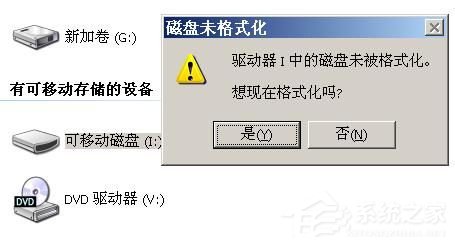
隨身碟插入電腦雙擊無法開啟,彈出「磁碟未格式化,要格式化嗎?」——千萬不要點「格式化」! 格式化會重寫檔案系統資料結構,大幅降低資料恢復成功率。正確做法:使用資料救援軟體先搶救資料,再考慮修復/格式化。
資料救援標準流程(以超級硬碟資料恢復軟體為例)
- 插上隨身碟,不要格式化。
- 下載安裝資料救援軟體(如 DiskGenius、FinalData、Recuva、R-Studio、超級硬碟資料恢復軟體等),選擇支援「恢復遺失分區」/「恢復格式化分區」功能的版本。
- 選擇恢復模式: 針對提示格式化的隨身碟,選【恢復遺失分區】或【恢復格式化分區】→ 下一步。
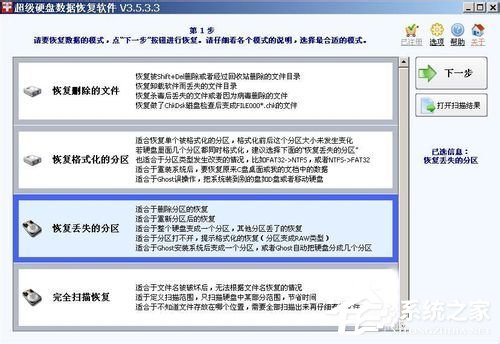
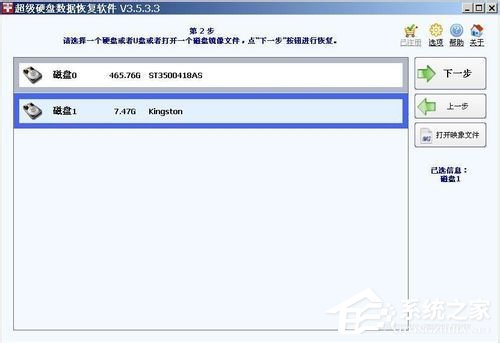
- 選中目標磁碟: 介面顯示磁碟 0(系統硬碟)、磁碟 1(隨身碟,對應容量如 8GB),選中隨身碟磁碟 → 下一步。
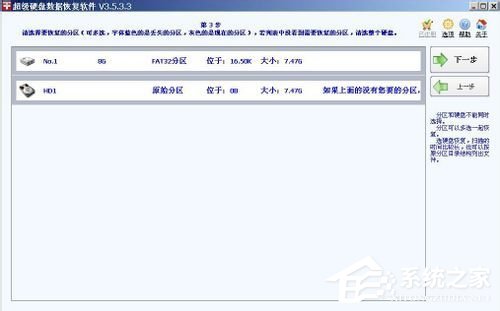
- 選擇要恢復的分區: 掃描出原分區,勾選目標分區 → 下一步。
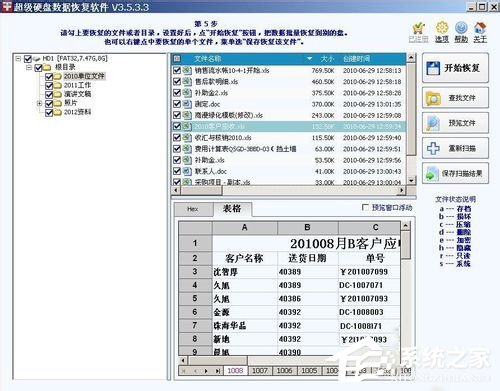
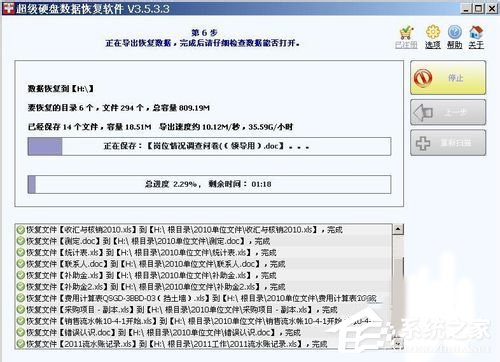
- 預覽並恢復檔案: 掃描完成後可看到原檔案結構,雙擊可預覽圖片/文件內容。勾選需恢復的檔案/資料夾 → 【開始恢復】 → 選擇儲存路徑(必須是電腦其他硬碟分區,不可存回隨身碟)。
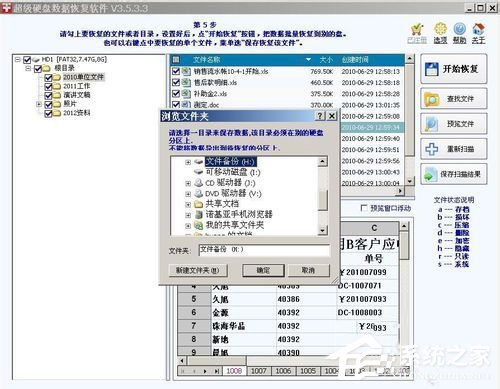
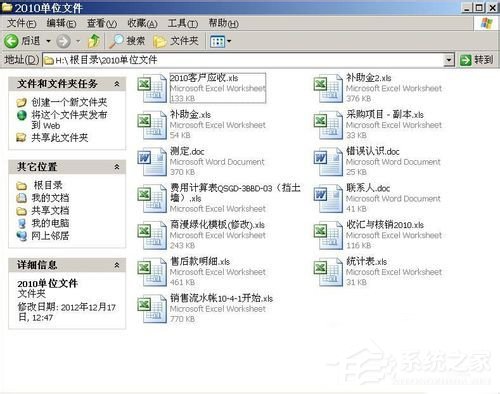
- 等待複製完成,前往目標資料夾驗證檔案完整性。
資料救援後的隨身碟修復
- 資料確認無誤後,右鍵隨身碟 → 【格式化】 → 勾選【快速格式化】 → 【開始】,重建乾淨檔案系統。
- 若快速格式化後仍提示錯誤,執行
chkdsk X: /f(X 為隨身碟代號)修復邏輯錯誤,或用廠商量產工具低階格式化(會清除所有資料,需先備份)。
- 若隨身碟有物理壞塊(讀寫極慢、掉線、容量變小),建議報廢更換,資料安全優先。
核心鐵律
- 🛑 看到「要格式化嗎?」→ 直接點「取消」!
- 💾 先救資料,後修復/格式化。
- 📂 恢復檔案必須存到其他硬碟,不可存回原隨身碟。
- 🔍 無法識別隨身碟(裝置管理員無顯示、容量 0B): 可能為主控晶片/晶振/USB 介面物理損壞,需專業開盤/飛線恢復,軟體無能為力。