系統右下角頻繁彈出「IP 位址衝突」氣泡,表示區域網路中有兩台裝置使用相同的靜態 IP,或 DHCP 伺服器分配的動態 IP 與手動設定的靜態 IP 重疊。最簡解法:將網卡設為「自動取得 IP 位址」,由路由器 DHCP 統一管理。
圖文修復步驟
- 拔掉網路線,重新開機(清除舊連線狀態)。
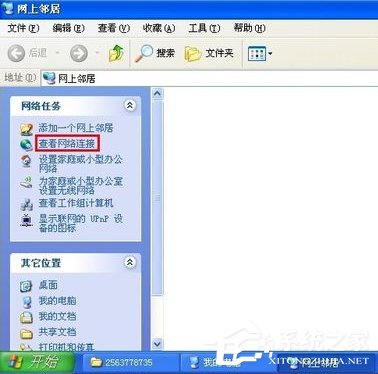
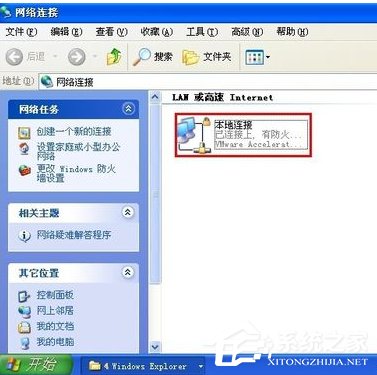
- 【網上鄰居】→ 右鍵【內容】(或【控制台】→【網路連線】)。
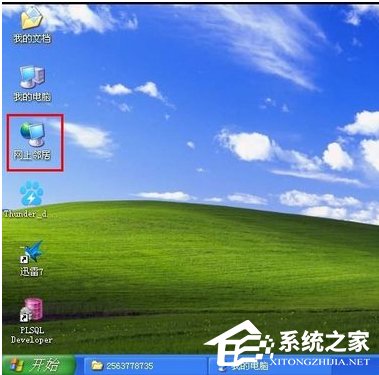
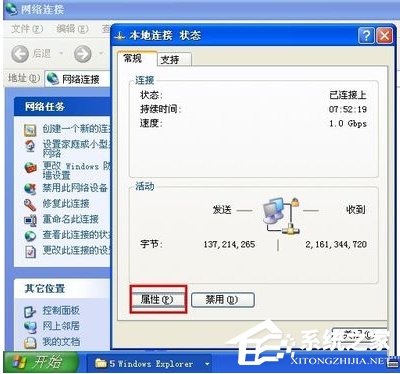
- 右鍵【區域連線】→【內容】。
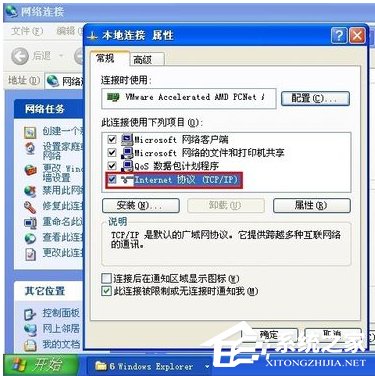
- 在「一般」索引標籤,雙擊【Internet 通訊協定 (TCP/IP)】。
- 勾選【自動取得 IP 位址】與【自動取得 DNS 伺服器位址】 → 【確定】。(修改前建議先記下原本的 IP、子網路遮罩、預設閘道、DNS,以防需要還原)。
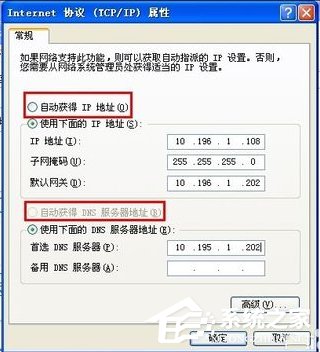
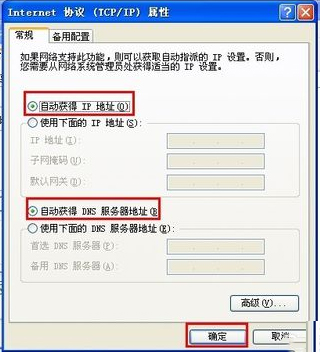
- 重新開機,插上網路線,衝突即解決。
進階說明
- 為何會衝突? 手動設定靜態 IP 時,若未排除在 DHCP 範圍外,或另一台裝置同樣手動設定相同 IP,即發生衝突。
- 企業/固定 IP 環境: 若必須使用靜態 IP,請聯繫網管獲取專屬 IP、子網路遮罩、閘道、DNS,並確認該 IP 不在 DHCP 池範圍內。
- 路由器端設定: 登入路由器管理介面,將 DHCP 起始/結束 IP 範圍縮小(如 192.168.1.100-199),將靜態 IP 設在範圍外(如 192.168.1.10-20),並綁定 MAC 位址,可根治衝突。
快速指令法(CMD)
ipconfig /release 釋放目前 IP。ipconfig /renew 重新向 DHCP 申請 IP。- 若仍衝突,檢查
ipconfig /all 確認 DHCP 伺服器位址是否正確(應為路由器 LAN IP)。