FinalData 是經典的資料救援軟體,支援 FAT/NTFS/EXT2/3 分區,能恢復誤刪檔案、格式化後資料、分區表損毀導致的分區遺失資料。WinXP 環境下操作流程極簡單,核心原則:發現資料遺失後立即停止向該分區寫入任何新資料。
四步驟恢復流程
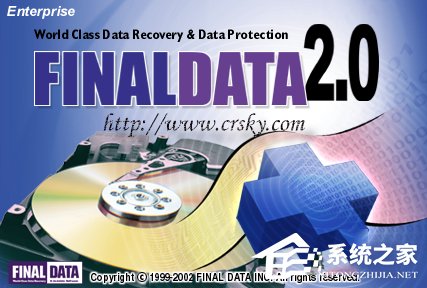
- 下載並執行: 取得 FinalData(免安裝綠色版),雙擊執行。
- 選擇掃描目標: 點選選單【檔案】→【開啟】(或工具列開啟圖示),在彈出的磁碟清單中選中要恢復資料的那個分區/磁碟(如 D:),點擊【確定】。
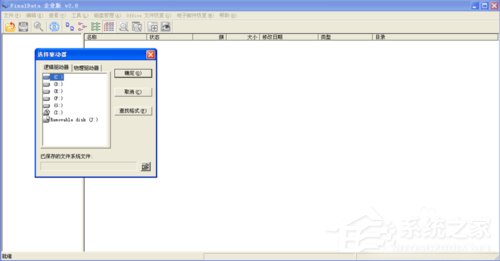
- 掃描與預覽: 軟體開始掃描,過程中可隨時點擊【取消】停止掃描並查看已發現的檔案。掃描結果會以紅色標示已刪除/遺失檔案,黑色為現有檔案。雙擊檔案可預覽內容(圖片、文字、Office 檔等),確認完整性。
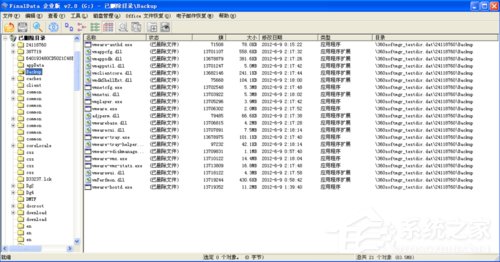
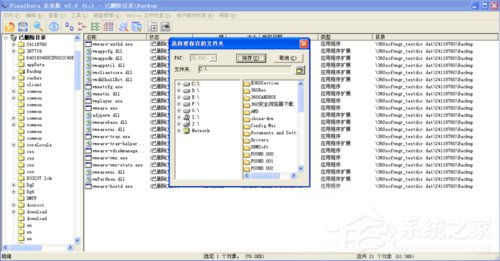
- 恢復儲存: 勾選要恢復的檔案/資料夾 → 右鍵選擇【恢復】 → 在彈出視窗中選擇儲存路徑(必須是其他分區/磁碟,絕不可存回原分區) → 【確定】。等待複製完成,前往目標資料夾驗證檔案可正常開啟。
關鐵避坑指南(必讀)
- 🚫 絕不可將恢復的檔案存回原分區! 會覆蓋尚未恢復的殘留資料,導致永久遺失。
- 🚫 資料遺失後,禁止在該分區安裝軟體、複製檔案、建立資料夾、甚至啟動系統(若為系統盤)。任何寫入操作都在覆蓋殘留資料區塊。
- 💾 系統盤(C:)資料遺失: 建議拔下硬碟掛載到其他電腦,或啟動 WinPE/U盤啟動盤,在 PE 環境下執行 FinalData 掃描恢復。
- 🔍 深度掃描: 快速掃描找不到目標檔案時,可選擇「完整掃描」/「深度掃描」(耗時較長,但能按檔案特徵碼刻畫恢復無檔案系統記錄的檔案)。
- 📊 恢復率參考: 誤刪未寫入新資料 ≈ 95%+;格式化後未寫入 ≈ 80-90%;分區表遺失未重分區 ≈ 70-80%;已重寫大量新資料 < 30%。
適用場景對照
| 場景 | 建議掃描模式 | 成功率 | 注意事項 |
|---|
| 誤刪檔案/清空回收筒 | 快速掃描 | 極高 | 立即停止寫入 |
| 快速格式化分區 | 快速/完整掃描 | 高 | 未寫入新資料 |
| 分區表遺失/分區變 RAW | 完整/深度掃描 | 中高 | 勿重新分區 |
| 病毒加密/勒索軟體 | 深度掃描(刻畫特徵碼) | 低 | 視加密演算法而定 |