Windows XP Windows 7 Windows 2003 Windows Vista Windows 綜合教學 Linux 系統教學
Windows 10 Windows 8 Windows 2008 Windows NT Windows Server 電腦軟體教學

WinXP 開始選單「控制台」不見了?兩招找回:工作列屬性勾選 / 群組原則解除封鎖

編輯:XP 系統應用技巧

WinXP 開始選單中「控制台」項目消失,通常是兩個原因:工作列屬性中未勾選顯示,或 群組原則「禁止存取控制台」被啟用。以下為雙軌修復教學。
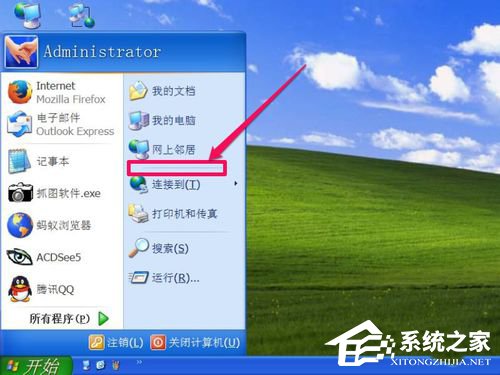
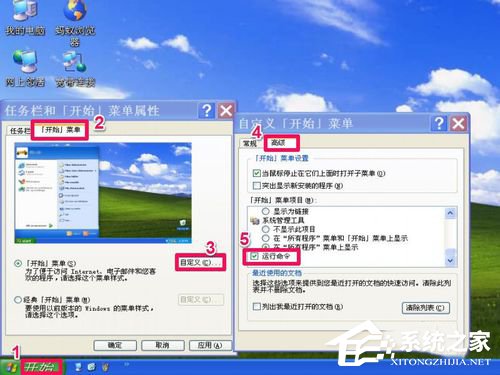
方法一:工作列屬性自訂(最常見、最簡單)

  1. 在開始按鈕上右鍵 → 選擇【內容】。
開始選單控制台消失
  1. 【開始選單】索引標籤 → 點擊【自訂】按鈕。
工作列屬性自訂按鈕
  1. 選擇【進階】索引標籤 → 在「開始選單項目」清單中找到【控制台】。
  2. 若前方核取方塊未勾選,請勾選 → 【確定】→【套用】→【確定】,控制台即回歸開始選單。
  3. 若已勾選但仍不見,請改用方法二。

方法二:群組原則解除封鎖(針對被原則隱藏)

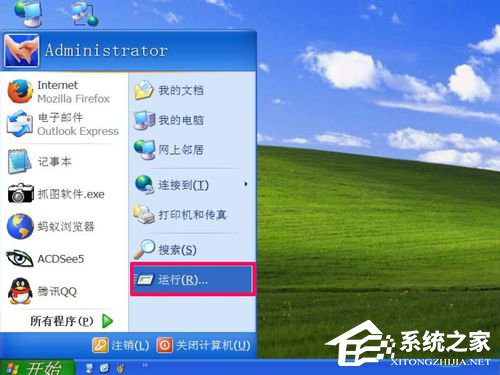
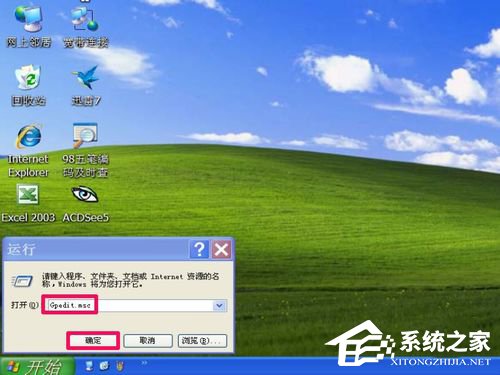
  1. 【開始】→【執行】→ 輸入 gpedit.msc → Enter 開啟群組原則編輯器。
執行 gpedit.msc 群組原則編輯器
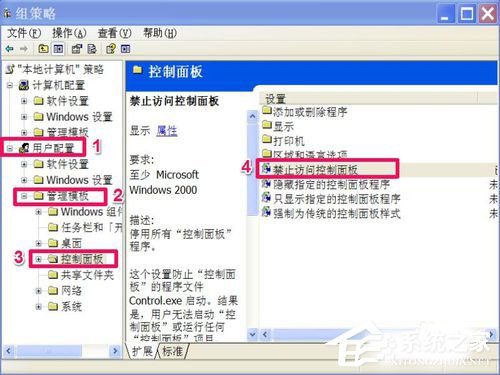
  1. 依序展開:【使用者設定】→【系統管理範本】→【控制台】。
群組原則控制台路徑
  1. 右側找到【禁止存取控制台】,雙擊開啟。
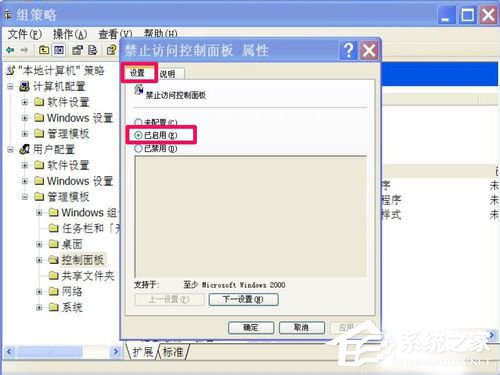
禁止存取控制台已啟用
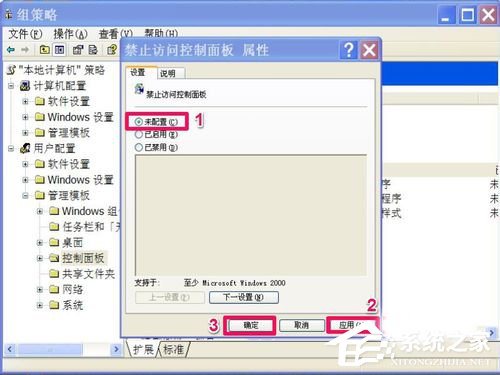
  1. 將【已啟用】改為【未設定】(或【已停用】)→ 【套用】→【確定】。
改為未設定
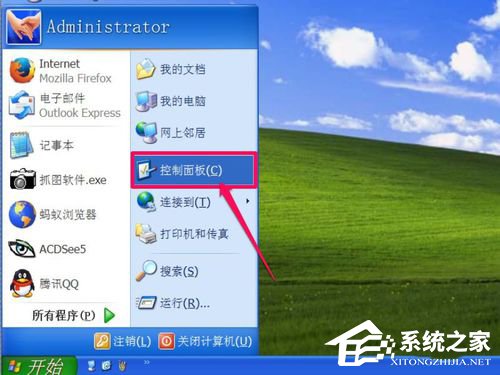
  1. 回到桌面,開啟開始選單,控制台已恢復顯示。
控制台恢復顯示

核心差異對照

原因徵兆修復位置權限需求
工作列屬性未勾選控制台項目單純隱藏,其他項目正常開始按鈕右鍵 → 內容 → 自訂 → 進階一般使用者
群組原則「禁止存取」啟用控制台消失,且直接執行 control 也可能被阻擋gpedit.msc → 使用者設定 → 系統管理範本 → 控制台系統管理員

補充說明

  • 群組原則修改後通常即時生效,若未生效請執行 gpupdate /force 或重新登入/重開機。
  • 此問題常由「優化大師」類軟體一鍵優化誤觸發、病毒修改原則、或多使用者環境下管理員誤設定導致。
  • XP Home 版無 gpedit.msc,若為 Home 版請直接修改登錄:
    HKEY_CURRENT_USER\Software\Microsoft\Windows\CurrentVersion\Policies\Explorer → 刪除 NoControlPanel 鍵值(或設為 0)。

Copyright © Windows教程網 All Rights Reserved