XP 自帶「錄音機」無需安裝第三方軟體即可錄音。特殊機制:需先「空錄」積累時長(預設 60 秒/次),再正式錄製。
操作步驟
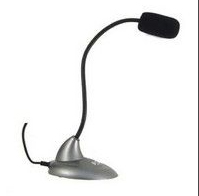
- 確認電腦有麥克風並正確連接
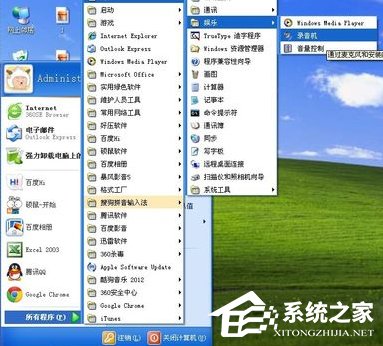
- 「開始」→「所有程式」→「附屬應用程式」→「娛樂」→「錄音機」
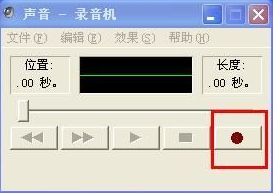
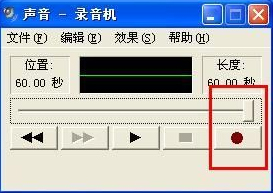
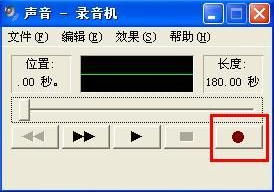
- 點擊紅色「錄音」鈕 → 進行空錄(無聲音輸入)60 秒
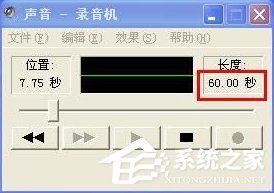
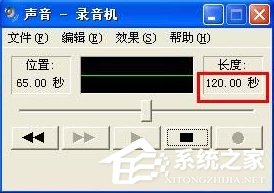
- 時長達 60 秒 → 再點一次「錄音」→ 時長疊加為 120 秒
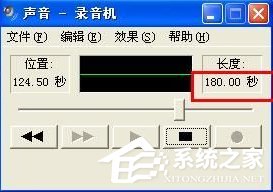
- 重複上述步驟積累所需總時長(如 3 分鐘 = 180 秒)
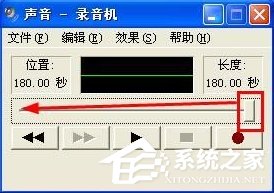
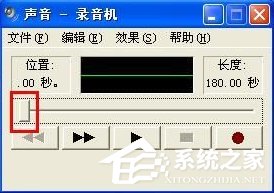
- 將進度條拉到最左端(0 秒位置)
- 準備麥克風 → 點擊「錄音」開始正式錄製
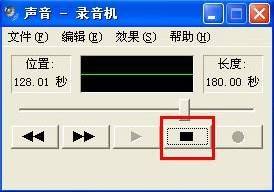
- 錄畢 → 點擊黑色「停止」鈕
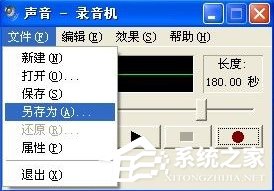
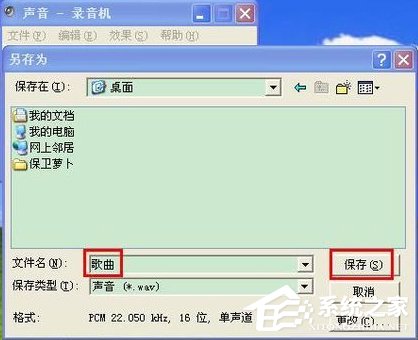
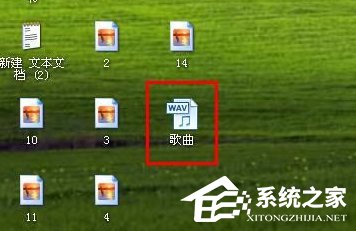
- 「檔案」→「另存新檔」→ 選位置、輸入檔名 → 「儲存」(輸出 .wav 格式)
注意事項
- 錄音機功能簡單,專業需求請用 Audacity、Adobe Audition 等
- 其他 Windows 版本同樣適用此操作邏輯
- 錄音品質取決於麥克風硬體與環境雜訊
「XP 錄音機先空錄蓄時長,再正式錄製,另存 WAV,簡單實用的應急神器。」