WinXXP 複製檔案至移動硬碟/U盤提示「磁碟受寫入保護」,無法寫入資料。此問題通常源於系統識別異常、檔案屬性鎖定或硬體故障。本文提供三大遞進式解除方案。
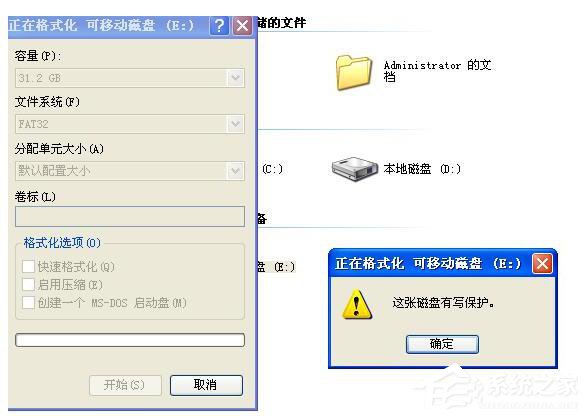
方案一:命令列格式化修復系統識別錯誤(最快)
- 「開始」→「程式集」→「附屬應用程式」→「命令提示字元」。
- 假設移動硬碟盤符為 E:,輸入:
format E: /q
- 提示確認輸入 Y → 等待快速格式化完成。
⚠️ **此操作將清除磁碟所有資料,請先備份重要檔案。**
方案二:檔案/資料夾屬性解除鎖定(保留資料)
- 進入移動硬碟 →「工具」→「資料夾選項」→「檢視」→ 選擇「顯示所有檔案和資料夾」。
- 若發現隱藏/系統檔案:右鍵 →「屬性」→ 取消勾選「唯讀」、「隱藏」、「系統」。
- 「進階」→ 取消勾選「加密內容以保護資料」→ 確定套用。
方案三:專用修復工具處理硬體/韌體故障(終極方案)
- 使用廠商官方量產工具 (如 Phison、SMI、AlcorMP 等主控對應工具)
- 或通用修復工具:
USB Repair Tool, HDD Low Level Format Tool
- 操作前務必確認主控晶片型號,錯誤工具可能導致磁碟永久損壞
寫入保護成因分析
| 類型 | 特徵 | 解決方案 |
|---|
| 系統識別異常 | 剛插入即提示,磁碟無實體開關 | 方案一:快速格式化重建檔案系統 |
| 檔案屬性鎖定 | 部分檔案可寫入,唯讀/加密屬性導致 | 方案二:批次修改檔案屬性 |
| 硬體寫保護開關 | 磁碟殼體物理滑桿鎖定 | 撥動開關至解鎖位置 |
| 主控/韌體故障 | 所有方法無效,SMART 資訊異常 | 方案三:專用量產工具/送修 |
操作建議順序
- 檢查物理寫保護開關
- 方案二(保留資料嘗試)
- 備份資料後方案一
- 方案三/專業送修
依序嘗試,可最大程度保留資料並解除寫入保護限制。