Windows XP Windows 7 Windows 2003 Windows Vista Windows 綜合教學 Linux 系統教學
Windows 10 Windows 8 Windows 2008 Windows NT Windows Server 電腦軟體教學

WinXP 不同網段共享印表機連線全攻略:防火牆例外、TCP 139 埠自訂網段、HOSTS 檔映射、添加網路印表機

編輯:XP 系統應用技巧

跨網段(如 192.168.10.x 訪問 192.168.1.x)共享印表機,核心難點在於 NetBIOS over TCP/IP (TCP 139/445) 預設僅限本網段廣播,需在主機端防火牆開放跨網段存取、客戶端建立名稱解析。以下為標準化部署流程。
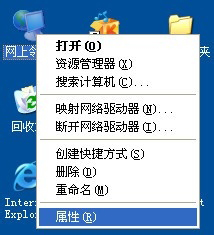
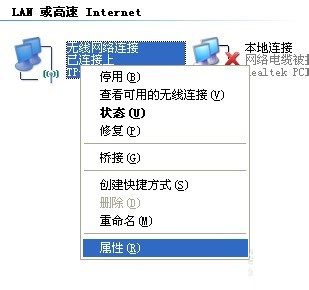
主機端設定(印表機連接的電腦,假設 IP 192.168.10.22)

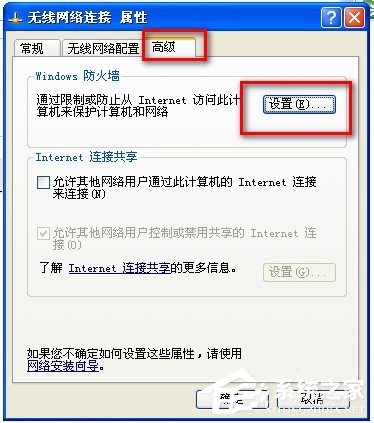
  1. 【網路連線】→ 右鍵當前連線 → 【內容】→【進階】→【設定】(Windows 防火牆)。
網路連線內容 進階設定 Windows防火牆進階
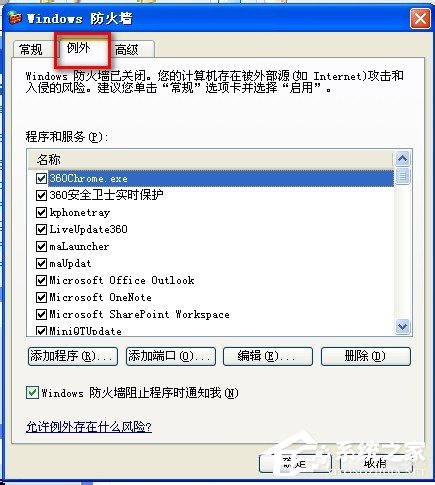
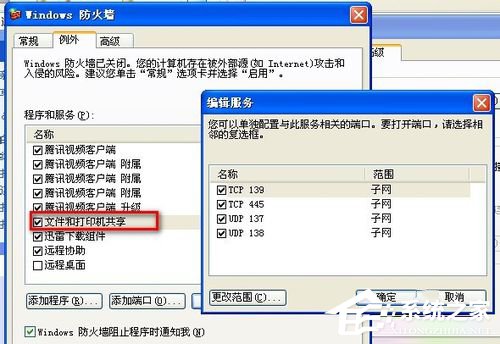
  1. 【例外】索引標籤 → 找到【檔案和印表機共享】 → 勾選 → 雙擊開啟。
例外檔案和印表機共享
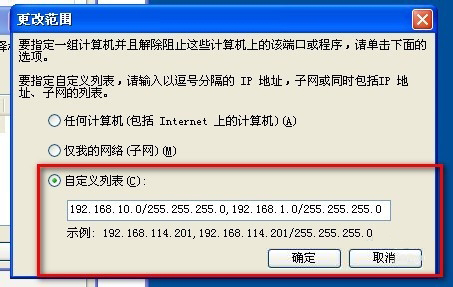
  1. 雙擊【TCP 139】 → 選【自訂清單】 → 在輸入框填入雙向網段(CIDR 格式):
192.168.10.0/255.255.255.0, 192.168.1.0/255.255.255.0
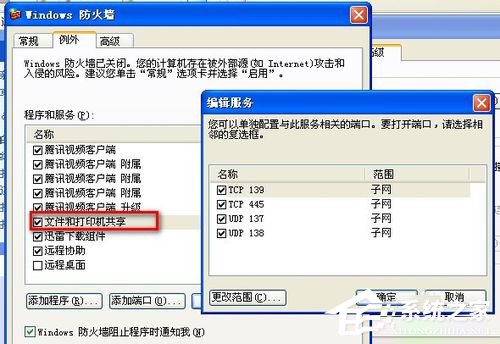
  1. 【確定】層層套用,防火牆已允許雙網段存取 TCP 139 埠(NetBIOS 會話服務)。
TCP139自訂清單 輸入雙網段CIDR 確定儲存

客戶端設定(需使用印表機的電腦,假設在 192.168.1.x 網段)

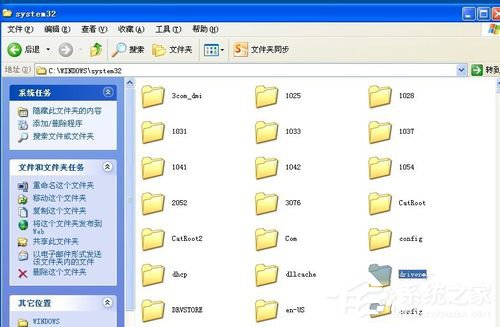
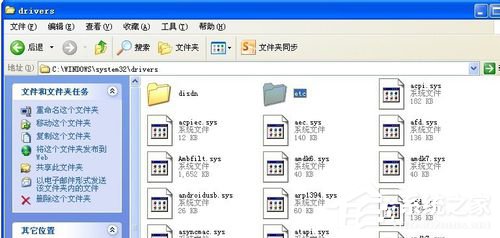
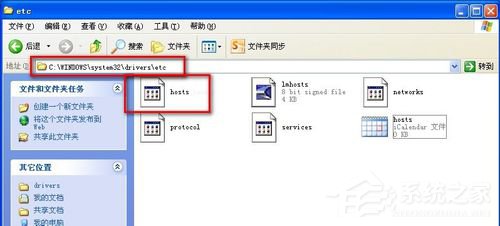
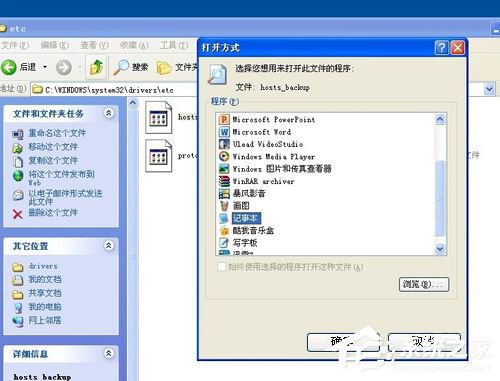
  1. 建立名稱解析:編輯 C:\Windows\System32\drivers\etc\hosts 檔案(用記事本開啟)。
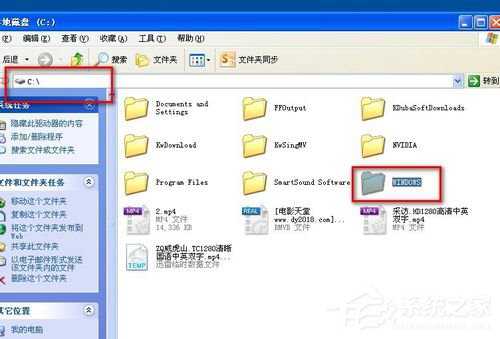
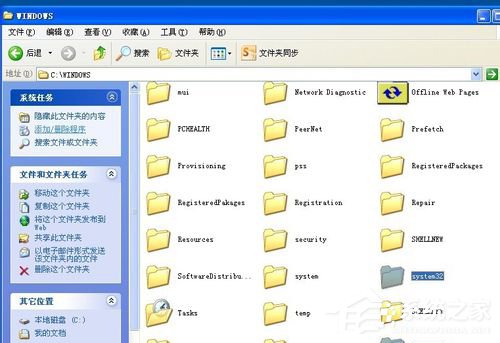
C盤Windows資料夾 System32資料夾 drivers資料夾 etc資料夾 hosts檔案用記事本開啟 hosts檔案內容
  1. 在檔案末尾新增一行:192.168.10.22 主機電腦名稱(電腦名稱可在主機「我的電腦」右鍵內容→電腦名稱查看,如 PRINT-SERVER)。
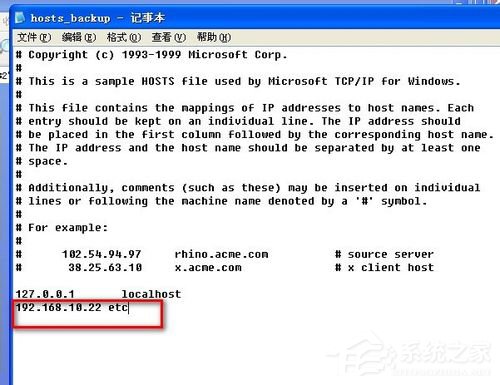
  2. 存檔(需系統管理員權限)。
hosts新增IP對應電腦名
  1. 重開機(或執行 nbtstat -R 重新整理 NetBIOS 快取)。
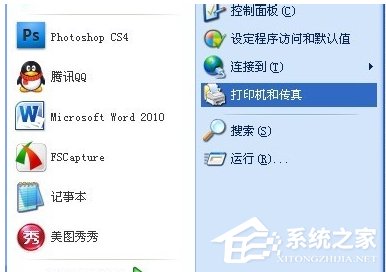
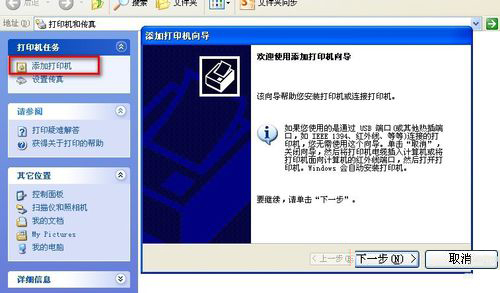
  2. 【開始】→【印表機和傳真】→【新增印表機】→【下一步】。
印表機和傳真 新增印表機嚮導
  1. 選【網路印表機】→【下一步】 → 選【連線到這台印表機】/【瀏覽印表機】太慢,直接輸入 UNC 路徑:
    \\PRINT-SERVER\共用印表機名稱(如 \\PRINT-SERVER\HP_LaserJet_1020) → 【下一步】。
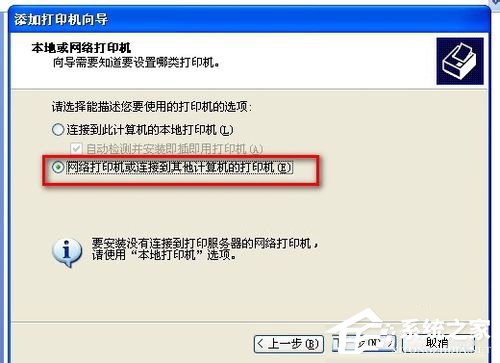
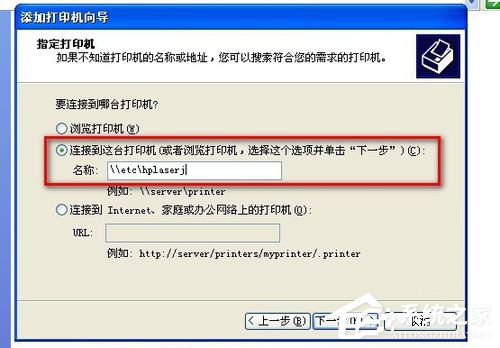
選擇網路印表機 輸入UNC路徑
  1. 系統自動下載/安裝驅動 → 完成。列印測試頁驗證。

核心原理解析

  • TCP 139/445 埠: SMB/CIFS 協定(檔案與印表機共享)依賴 NetBIOS over TCP/IP (TCP 139) 或直接裝載 SMB over TCP (TCP 445)。跨網段需防火牆開放對應埠並允許遠端網段 IP。
  • HOSTS 檔: 跨網段無法透過廣播解析 NetBIOS 名稱,手動映射 IP→電腦名稱繞過名稱解析失敗。
  • 替代方案: 配置 WINS 伺服器、DNS 伺服器支援 NetBIOS 名稱解析、或使用印表機伺服器/網路印表機(自帶 IP,跨網段無障礙)。

常見失敗排查

現象原因解決
客戶端 \\IP 看不到共享主機防火牆未開放 TCP 139/445、或印表機未共享檢查防火牆例外、確認印表機手掌圖示
輸入 UNC 路徑提示「網路路徑找不到」HOSTS 映射錯誤/未生效、電腦名稱拼寫錯誤檢查 hosts 檔案、ipconfig 確認主機 IP、nbtstat -R 重新整理
驅動安裝失敗客戶端缺驅動、架構不符(32/64位)主機「印表機屬性→共用→額外驅動」安裝客戶端架構驅動、或客戶端手動安裝驅動後再連線
存取被拒Guest 帳號停用/本地安全性原則拒絕參考「WinXP 印表機共享連不上」文章啟用 Guest、修改安全性原則
Copyright © Windows教程網 All Rights Reserved