安全模式僅載入核心驅動與服務,是刪除頑固檔案、殺毒、解除群組原則鎖定、卸載錯誤驅動的最佳環境。WinXP 進入方式簡單統一。
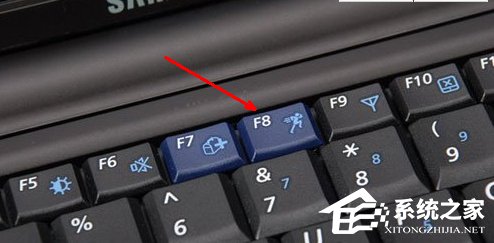
標準方法:開機連續點擊 F8
- 重新開機或開機。
- 在 BIOS 自檢畫面結束、Windows 開機畫面出現之前,以約 1 秒頻率連續點擊 F8 鍵(不要長按,長按可能觸發鍵盤緩衝區溢位導致無效)。
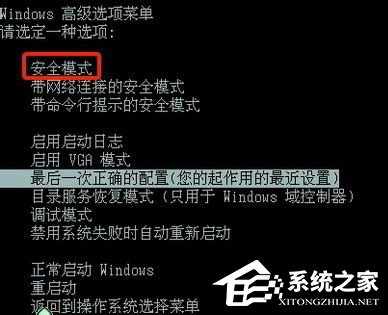
- 出現「Windows 進階開機選項」黑底白字選單:
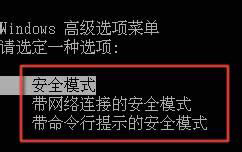

- 安全模式(最基礎,僅核心驅動)
- 安全模式(含網路支援)(載入網路驅動,可上網更新病毒碼/下載驅動)
- 安全模式(含命令提示字元)(不載入圖形介面,直接進入 CMD,適合修復系統檔案)
- 啟用啟動記錄 / 啟用 VGA 模式 / 最後一次正確配置 / 目錄服務還原模式 / 偵錯模式 / 正常啟動
- 使用方向鍵選擇所需模式 → Enter 確認進入。
替代方法:多重啟動選單按 Ctrl 鍵(舊版 Windows 相容)
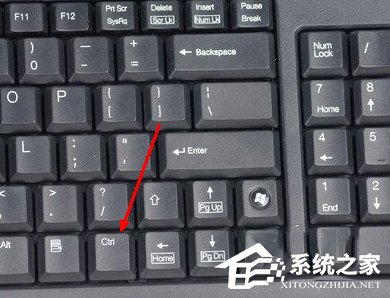
- 若電腦有多重啟動選單(如 XP + Linux、XP + Win7),在選單出現時持續按住 Ctrl 鍵,同樣會彈出進階開機選項。
WinXP vs Win7/Win10 進入差異對照
| 系統 | 標準鍵 | 時機 | 備註 |
|---|
| WinXP / Win2000 / Win2003 | F8 | 開機畫面前連續點擊 | 最可靠 |
| Win7 | F8 | 開機畫面前連續點擊 | 部分新主機板需關閉快速啟動/UEFI 才生效 |
| Win8/8.1/10/11 | Shift+重新啟動 | 登入畫面/開始選單電源鍵 | 進入「疑難排解→進階選項→啟動設定→重新啟動→F4/F5/F6」 |
安全模式下可做的事
- 刪除正常模式刪不掉的檔案/資料夾(解除 Explorer 鎖定)。
- 全盤掃毒(病毒不啟動,查殺徹底)。
- 卸載有問題的驅動/軟體/更新補丁。
- 修改群組原則/登錄解除限制(如控制台被隱藏、右鍵失靈)。
- 執行
sfc /scannow 修復系統檔案。
- 系統還原至正常時間點。
進入後識別
- 桌面四角顯示「安全模式」字樣。
- 背景為純黑色,視窗風格為經典 Windows 2000 風格。
- 解析度通常為 640x480 或 800x600(僅載入標準 VGA 驅動)。
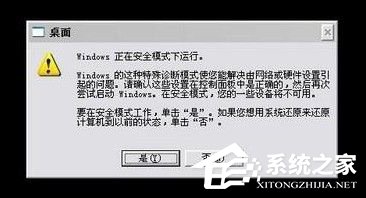
- 彈出對話框詢問是否繼續以安全模式執行,選【是】。
常見問題
- 狂按 F8 進不去選單? 開機太快(SSD/快速啟動),嘗試在 BIOS 關閉快速啟動、或開機時反覆重啟強制觸發「啟動修復」選單進入安全模式。
- 筆電 Fn+F8 衝突? 部分筆電 F8 為多媒體鍵,需按 Fn+F8 或在 BIOS 設定功能鍵模式為「功能鍵優先」。
- 安全模式無網路? 選擇「安全模式(含網路支援)」而非基本「安全模式」。