Windows XP Windows 7 Windows 2003 Windows Vista Windows 綜合教學 Linux 系統教學
Windows 10 Windows 8 Windows 2008 Windows NT Windows Server 電腦軟體教學

XP系統電腦打不出字?輸入法狀態列消失、ctfmon.exe、進階文字服務完整修復

編輯:XP 系統應用技巧

XP 系統無法輸入中文、輸入法狀態列消失,常見原因:ctfmon.exe 未執行、語言列隱藏、進階文字服務被關閉、使用者設定檔損壞。依序嘗試以下方案。

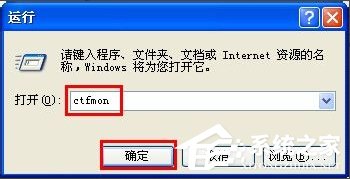
方案一:啟動 ctfmon.exe

  1. Win+R 輸入 ctfmon.exe 按 Enter。
  2. 任務列應出現語言列/輸入法指示器。

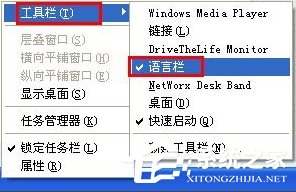
方案二:顯示語言列工具列

  1. 右鍵任務列空白處 → 「工具列」→ 勾選「語言列」。

方案三:安裝/重裝輸入法

下載慣用輸入法(微軟拼音、倉頡、注音等)安裝,完成後檢查任務列是否出現語言列。
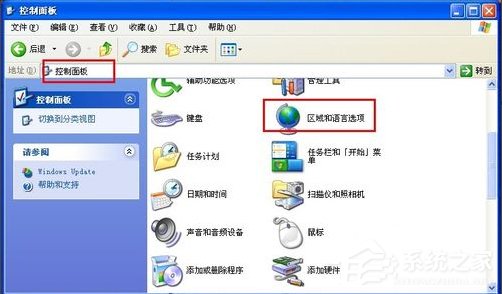
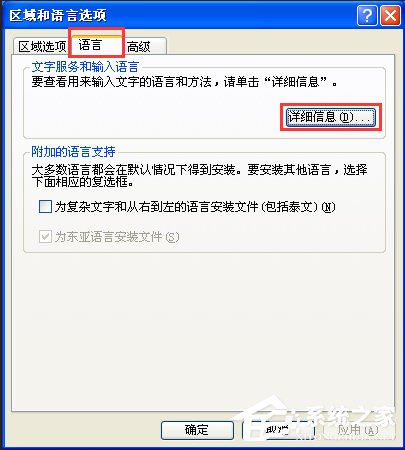
方案四:開啟進階文字服務

  1. 控制台 → 「地區和語言選項」→ 「語言」頁籤 → 「詳細資料」。
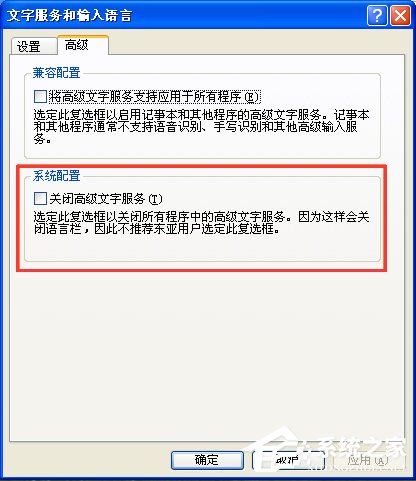
  2. 「進階」頁籤 → 取消勾選「關閉進階文字服務」→ 確定。
  3. 重開機。

方案五:建立新使用者帳號

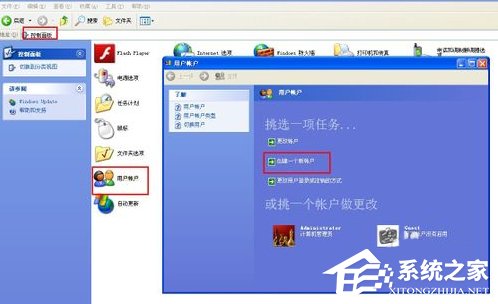
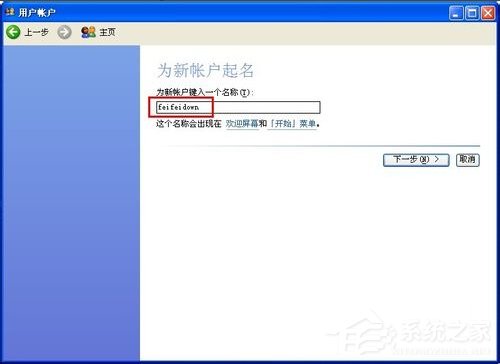
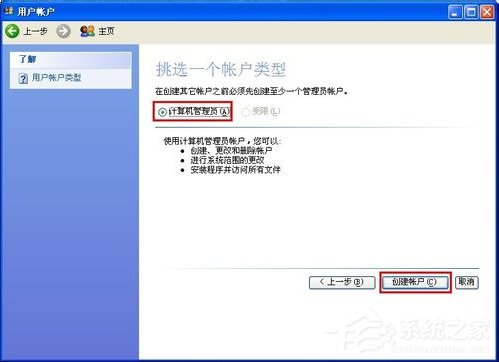
  1. 控制台 → 「使用者帳號」→ 「建立新帳號」。
  2. 登入新帳號測試輸入法是否正常。

方案一、二解決 90% 情況;若皆無效再嘗試方案四、五。建議將 ctfmon.exe 加入啟動項(regedit → HKCU\Software\Microsoft\Windows\CurrentVersion\Run 新增字串值 ctfmon = ctfmon.exe)確保開機自動啟動。


Copyright © Windows教程網 All Rights Reserved