借人用電腦怕隱私外洩?XP 提供兩種資料夾加密路徑:WinRAR 壓縮加密(通用、免安裝額外軟體)與 EFS 加密檔案系統(原生、透明、需 NTFS)。
方法一:WinRAR 壓縮加密(推薦、最簡單)
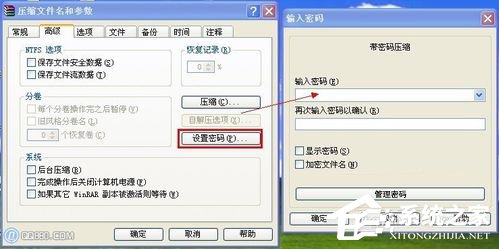
- 右鍵資料夾 → 「加入壓縮檔」
- 「進階」索引標籤 → 「設定密碼」
- 輸入密碼 → 「確定」 → 「確定」完成壓縮
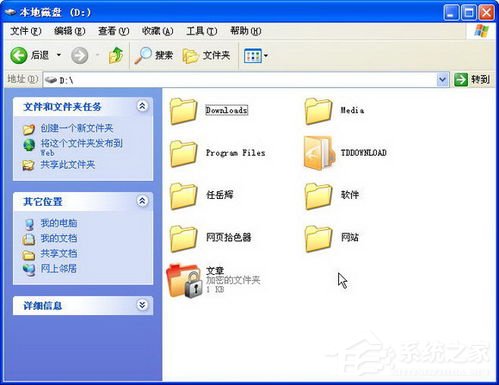
- 使用時:雙擊壓縮檔 → 輸入密碼 → 解壓或直接瀏覽
- 後續新增檔案:開啟壓縮檔 → 拖入新檔案 → 確認更新
方法二:EFS 系統級加密(原生、透明、需 NTFS)
加密步驟
- 開啟「Windows 檔案總管」
- 右鍵目標檔案/資料夾 → 「內容」
- 「一般」索引標籤 → 「進階」
- 勾選 「加密內容以保護資料」 → 「確定」×2
- 若為資料夾,詢問是否加密子資料夾 → 選「是」
解密步驟
- 同樣進入「內容」→「進階」
- 取消勾選「加密內容以保護資料」 → 「確定」
- 詢問範圍:僅資料夾 / 資料夾與所有內容
EFS 關鍵限制與注意事項
| 項目 | 說明 |
|---|
| 檔案系統 | 僅支援 NTFS 分區,FAT/FAT32 無效 |
| 壓縮檔案 | 加密壓縮檔會自動解壓再加密 |
| 系統屬性檔 | 標記「系統」屬性的檔案、%SystemRoot% 目錄下檔案**無法加密** |
| 子資料夾繼承 | 加密資料夾後,新增檔案/子資料夾**自動加密** |
| 解密繼承 | 解密資料夾可選「僅資料夾」(內容保持加密)或「全部」;解密後新增內容**不再自動加密** |
| 備份金鑰 | 極重要:首次加密後務必備份 EFS 憑證(控制台→使用者帳戶→管理檔案加密憑證),否則重灌系統資料永久無法存取 |
選擇建議
- 臨時借用、跨檔案系統、無 NTFS → WinRAR
- 長期固定機器、NTFS 分區、追求透明無感加密 → EFS(記得備份金鑰!)
「WinRAR 加密像放保險箱,EFS 加密像隱形斗篷;前者通用,後者優雅但須守護金鑰。」