XP 藍畫面頻繁,重灌系統耗時費力。微軟提供 WinDbg 專業除錯工具,配合系統內建「小記憶體傾印」,能精準定位致死驅動或硬體故障。本文手把手教你建立分析環境、讀懂藍畫面真凶。
下次藍畫面會在 %SystemRoot%\Minidump 產生 Mini<日期>-<序號>.dmp 檔案。
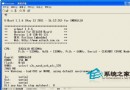
File → Symbol File Path 輸入:SRV*C:\Symbols*https://msdl.microsoft.com/download/symbolsFile → Open Crash Dump 選擇 .dmp 檔命令視窗輸入:
!analyze -v
輸出關鍵欄位解讀:
| 欄位 | 含義 | 範例 |
|---|---|---|
| BUGCHECK_CODE | 停止錯誤代碼 | 0x0000007E (SYSTEM_THREAD_EXCEPTION_NOT_HANDLED) |
| FAULTING_MODULE | 導致崩潰的模組 | nv4_mini.sys (NVIDIA 顯卡驅動) |
| FAULTING_IP | 崩潰指令位址 | nv4_mini+0x1a2b3 |
| DEFAULT_BUCKET_ID | 微軟分類標籤 | DRIVER_FAULT |
| 代碼 | 常見原因 | 優先排查方向 |
|---|---|---|
| 0x0000007E | 驅動程式例外 | 更新/回滾顯卡、聲卡、網卡驅動 |
| 0x0000008E | 核心模式例外 | 防毒軟體濾鏡驅動、硬體相容性 |
| 0x00000050 | 記憶體參考無效 | 記憶體損壞、超頻不穩、驅動 Bug |
| 0x000000D1 | DRIVER_IRQL_NOT_LESS_OR_EQUAL | 驅動存取分頁記憶體錯誤,更新驅動 |
| 0x000000F4 | 關鍵程序終止 | 硬碟壞軌、csrss.exe/winlogon.exe 異常 |
kv
顯示函式呼叫鏈,找出哪個驅動呼叫導致崩潰。
lm m nv4_mini
列出模組載入位址、版本、時間戳記,對照官網最新版本。
!analyze -v 指向 nv4_mini.sys掌握 WinDbg 基本操作,藍畫面從「災難」變成「診斷報告」。下次遇到藍畫面,請先冷靜收集 .dmp,再決定是否重灌。記住:90% 藍畫面源自驅動或硬體,而非系統本身。
資料夾唯讀屬性灰色無法取消?使用 attrib 指令強制移除
你不知道的 Windows XP 9 大隱藏秘技:ClearType、systeminfo、命令參數、GPEdit、鎖機捷徑、顯示隱藏元件、ZIP 資料夾、IPv6、任務結束
Windows 優化大師四大隱藏技巧:熱鍵操作、雙擊查看詳情、快速啟動工具、CPU 64 位元判斷
WinXP 安裝顯卡驅動完整教學:使用 360 驅動大師自動偵測安裝
解決 Vista/Win7 群組原則 (gpedit.msc) 無法啟動問題
WinXP 桌面圖示啟動緩慢?三招徹底加速:關閉網路搜尋、清理 Prefetch、切換經典主題