羨慕別人 XP 開機只需十幾秒?其實 XP 開機緩慢多半源於網路相關服務的冗餘掃描與等待。本文揭露五大隱形拖油瓶——完全控制權限、網路共享、自動搜尋、DHCP 自動分配、網路磁碟機對應,提供逐步圖文關閉教學,實測能大幅縮短開機時間。
原理: 開機時系統掃描共享資料夾,「完全控制」權限掃描耗時 1.5ms,「唯讀」僅 1ms。
操作: 資源管理器→右鍵共享資料夾→「共用和安全性」→「安全性」頁籤→選擇常用帳號→取消「完全控制」的「允許」勾選→按需開啟「讀取」/「寫入」→確定。
適用: 非域環境、無區域網路共享需求的單機/家用電腦。
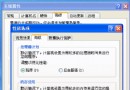
操作: 「網路連線」→右鍵「區域連線」→「內容」→「一般」頁籤→取消勾選「Microsoft 網路的檔案和印表機共享」→確定。
原理: 開機自動掃描區網共享資源,耗時且多數用不到。
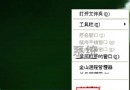
操作: 資源管理器→「工具」→「資料夾選項」→「檢視」頁籤→取消勾選「自動搜尋網路資料夾和印表機」→確定。
原理: DHCP 申請流程:發現→提供→請求→確認,若連不上 DHCP 伺服器會反覆重試導致開機卡住。
操作: 「區域連線」內容→「網際網路通訊協定 (TCP/IP)」→內容→選「使用下列 IP 位址」→填入 IP、遮罩、閘道、DNS(參考 ipconfig /all 取得)→確定。
原理: 開機時嘗試重新連線所有對應的網路磁碟機,遠端離線會導致長時間等待。
操作(GUI): 「我的電腦」→「工具」→「中斷網路磁碟機」→選擇盤符→確定。
操作(CMD): Win+R → cmd → net use X: /del (單盤) 或 net use * /del (全斷)。
套用上述五招後,建議重開機觀察:
msconfig 清理開機啟動項XP 開機慢的核心多在「等待網路」。針對性關閉不需的網路掃描、共享、DHCP 等待、磁碟機重連,即能從根本上解決問題。這五招無需第三方工具、零風險、即時生效,是 XP 開機優化的黃金組合拳。