「系統內容」→「遠端」明明勾選允許連線、防火牆也開放、密碼正確,就是連不上遠端桌面?十之八九是殺毒/優化軟體將 Terminal Services(終端機服務) 判定為風險服務而停用。本文教您用 services.msc 30 秒恢復,附完整排查清單。
核心修復步驟
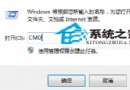
- 「開始」→「執行」→ 輸入
services.msc 開啟服務管理員。
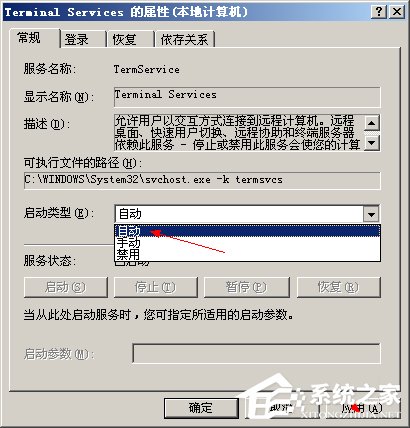
- 找到 Terminal Services → 雙擊開啟內容:
若「啟動類型」為「已停用」→ 改為「自動」→ 「套用」→ 「啟動」。
- 確定後,在另一台電腦嘗試遠端連線,通常即可成功。
完整排查清單(依序檢查)
- ✅ 重設密碼(確保無空白密碼限制)。
- ✅ 「我的電腦」右鍵「內容」→「遠端」→ 勾選「允許使用者遠端連線」。
- ✅
services.msc 啟用 Terminal Services(關鍵)。
- ✅ `ping` 目標 IP 確認網路通暢。
- ✅ Windows 防火牆/第三方防火牆開放 TCP 3389 埠。
- ✅ 確認目標電腦未進入睡眠/休眠。
為什麼會被關閉?
許多「一鍵優化」、「系統瘦身」功能會將 Terminal Services 判定為「不安全服務」而停用。建議優化時取消勾選「停用遠端桌面服務」或類似選項。
補充提醒
- Windows XP Home Edition 不支援遠端桌面「伺服器端」(只能當客戶端),需 Professional 以上版本。
- 若需跨網段/Internet 連線,需在路由器設定 Port Forwarding (TCP 3389) 或使用 VPN。
照著清單查一遍,遠端桌面連線問題十之八九迎刃而解!