IIS 是 Windows 內建 Web 伺服器元件。XP 專業版可安裝 IIS 6.0,家庭版不支援。本文詳細記錄安裝全程,特別說明安裝過程中需指定檔案來源的關鍵步驟。
前置準備
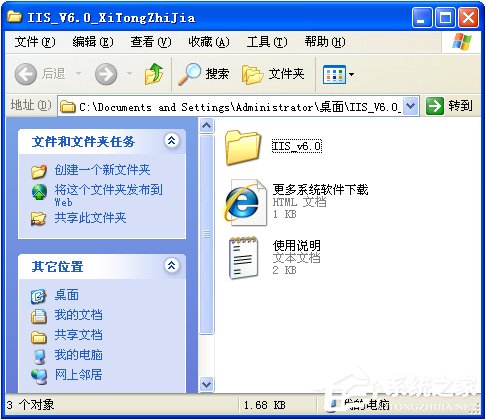
- 下載 IIS 6.0 安裝檔:官方下載頁
- 解壓縮至任意資料夾(安裝時需指定此路徑)
安裝步驟
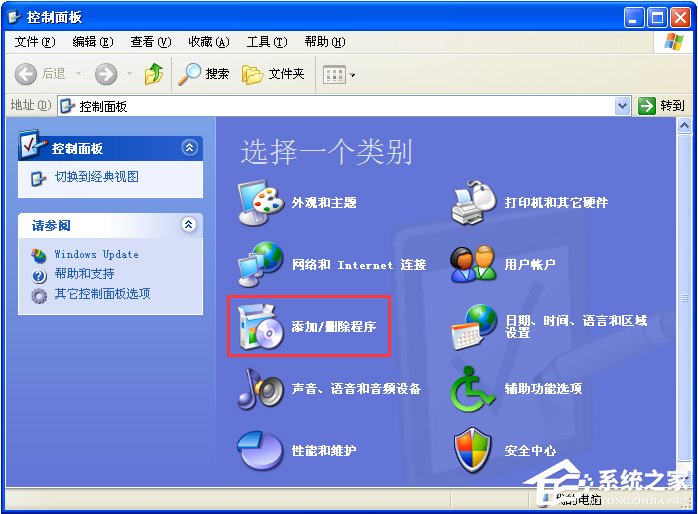
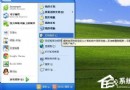
- 「開始」→「控制台」→「新增或移除程式」
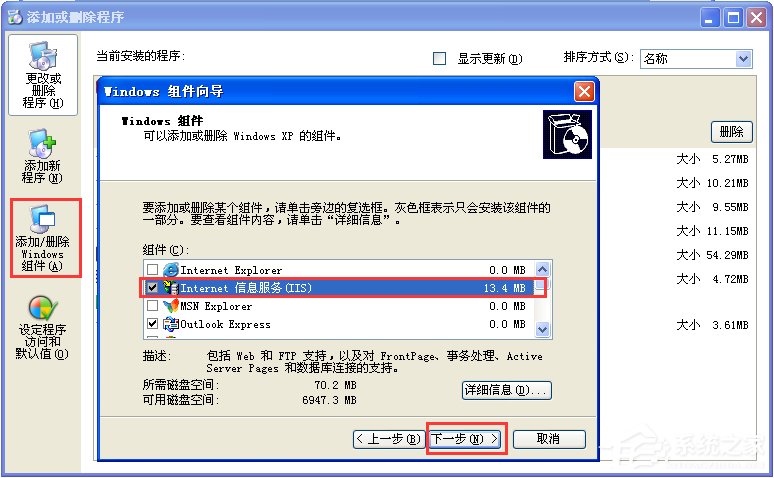
- 左側點選「新增/移除 Windows 元件」
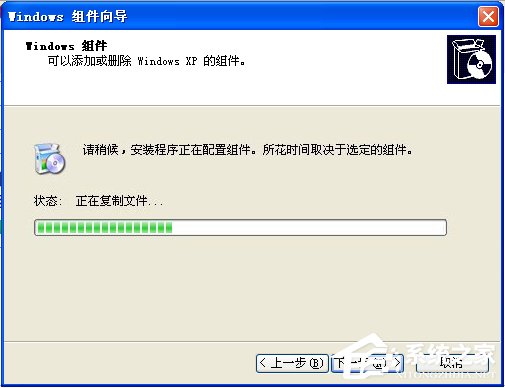
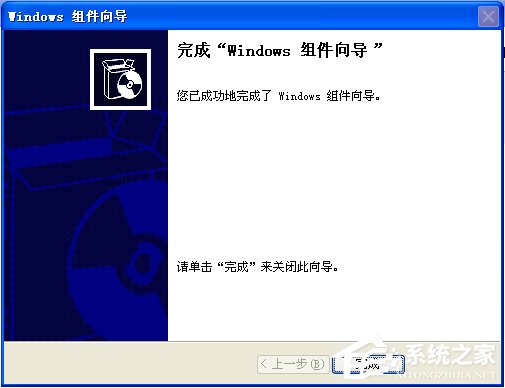
- Windows 元件精靈 → 勾選 「Internet 資訊服務 (IIS)」 → 「下一步」
關鍵:指定檔案來源
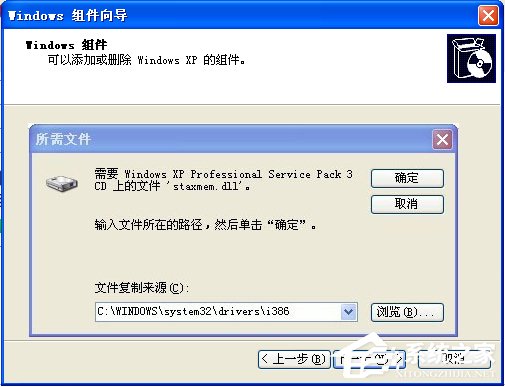
安裝過程會多次彈出「需要檔案」對話框,要求指定來源路徑:
- 點擊「瀏覽」選擇剛才解壓的 IIS 6.0 資料夾
- 確認檔案正確 → 「確定」
- 過程中會重複數次,**請勿離開電腦**,每次都要指定
驗證安裝
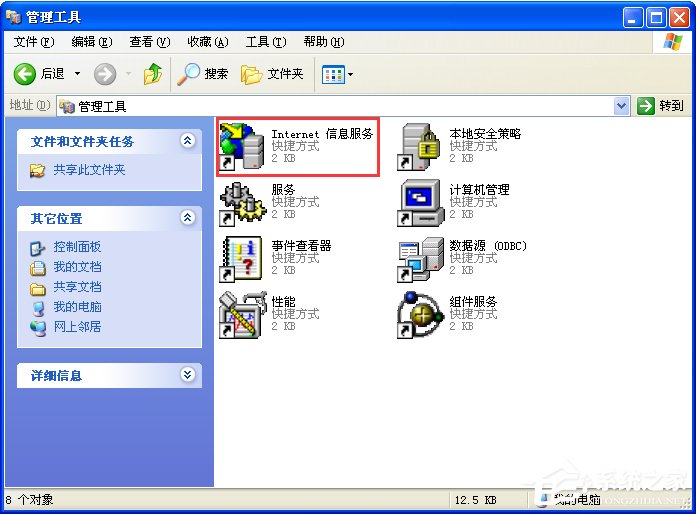
- 「控制台」→「管理工具」→ 開啟「Internet 資訊服務」
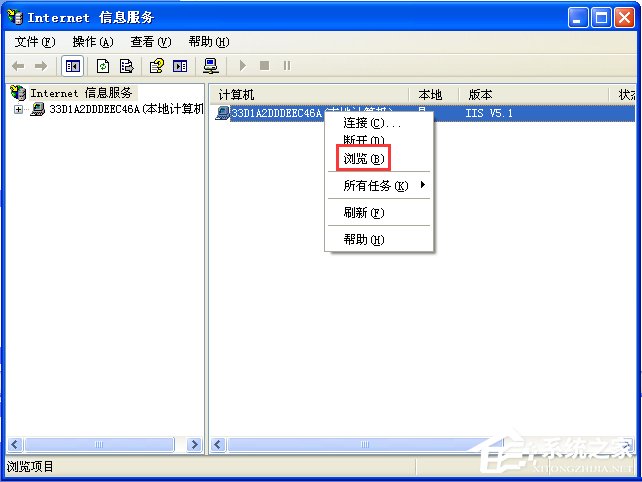
- 左側樹狀結構展開「網站」→ 右鍵「預設網站」→ 「瀏覽」
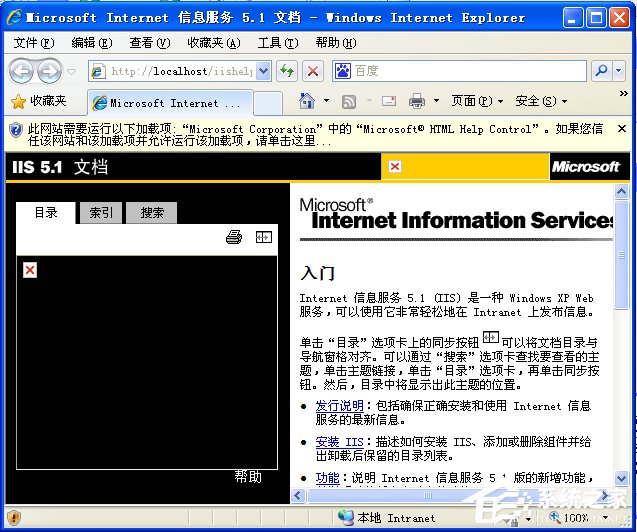
- 瀏覽器開啟
https://localhost/ 顯示 IIS 預設頁面 → 安裝成功
「XP 裝 IIS 6.0 關鍵在『備份安裝源、全程守候指定路徑』,缺一不可。」