下班前需要逐一關閉十幾個開啟的程式很繁瑣?Windows 7 內建的 taskkill 指令配合自訂捷徑,能實現真正的「一鍵關閉所有使用者程式」(保留系統核心進程 explorer.exe、dwm.exe),無需安裝任何第三方軟體。本文教您三步驟建立專屬關機捷徑。
建立一鍵關閉捷徑
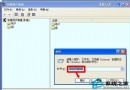
- 桌面空白處右鍵 → 「新增」→ 「捷徑」。
- 「輸入項目位置」貼上以下指令(請將 PChome 替換為您的實際使用者帳號名稱):
taskkill /F /FI "USERNAME eq 您的帳號名稱" /FI "IMAGENAME ne explorer.exe" /FI "IMAGENAME ne dwm.exe"
指令解析:
/F:強制終止程式。/FI "USERNAME eq 您的帳號":僅針對目前使用者的程式(不影響系統服務/其他使用者)。/FI "IMAGENAME ne explorer.exe":排除檔案總管(桌面、工作列)。/FI "IMAGENAME ne dwm.exe":排除桌面視窗管理員(Aero 效果)。
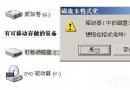
- 點擊「下一步」→ 輸入名稱(如「一鍵關閉所有程式」)→ 「完成」。
 圖 1:輸入 taskkill 指令建立捷徑
 圖 2:命名捷徑為「關閉所有進程」
進階應用:鎖定到工作列、設定熱鍵
- 鎖定到工作列: 捷徑右鍵 → 「釘選到工作列」,點一下圖示即可執行。
- 設定快速鍵: 捷徑右鍵 → 「內容」→「捷徑」頁籤 → 「快速鍵」欄位按鍵盤組合(如 Ctrl+Alt+K)→ 確定。以後按熱鍵即可一鍵關閉。
- 關機腳本整合: 將捷徑放入「啟動」資料夾並改名為關機前自動執行(需配合群組原則或排程工作)。
測試驗證
- 隨意開啟記事本、計算機、瀏覽器、Word 等程式。
- 雙擊捷徑(或按熱鍵)。
- 觀察:所有使用者程式瞬間關閉,桌面、工作列、Aero 效果完整保留。
注意事項
- 此指令不會關閉系統服務、其他使用者程式、核心進程,極高安全性。
- 未儲存的文件資料將遺失(強制終止不提示儲存),請確認重要檔案已存檔後再執行。
- 若帳號名稱含空格,指令中的帳號部分需加雙引號(指令本身已含引號結構,直接替換即可)。
這個小小的捷徑,將「關閉所有程式」從繁瑣的逐一點擊變成單一動作,是 Windows 7 高效能使用者的必備神器。