WinXP 預設滑鼠速度適合大多數人,但玩遊戲、繪圖、多螢幕作業時可能需要調整指標速度(靈敏度)與加速度。以下為標準設定路徑。
圖文設定步驟
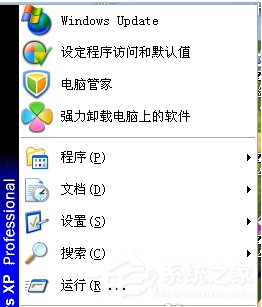
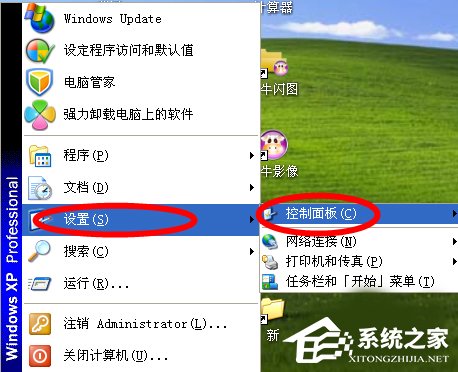
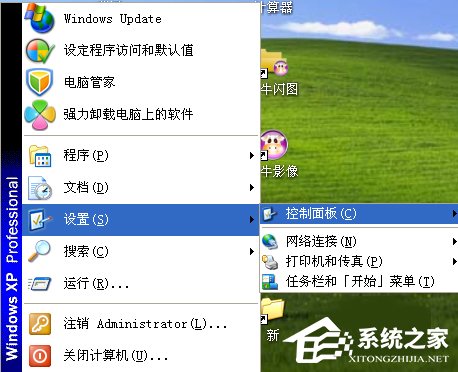
- 點擊桌面左下角【開始】→ 選擇【設定】→ 點擊【控制台】。
- 在控制台中找到並雙擊【滑鼠】圖示(若為類別檢視,先點「列印機和其他硬體」→「滑鼠」)。
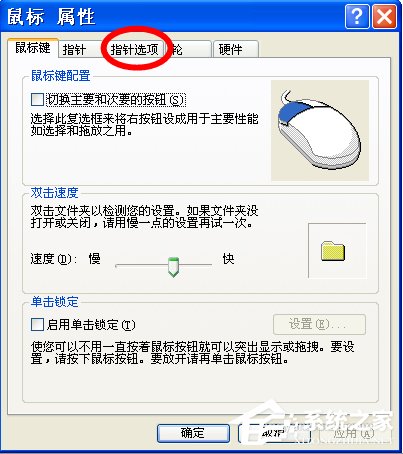
- 在「滑鼠屬性」視窗中,切換至【指標選項】索引標籤。
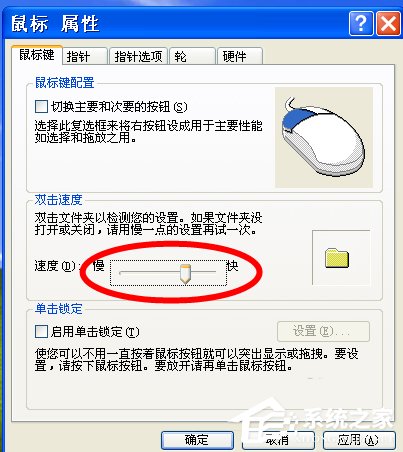
- 在「移動」區塊下,拖動【選取指標速度】滑桿:
→ 向右(快)= 靈敏度越高,手移動距離短,游標移動遠。
→ 向左(慢)= 靈敏度越低,適合精細操作。
建議開啟【加強指標精確度】(啟用滑鼠加速度),大幅移動時加速,微調時精準。
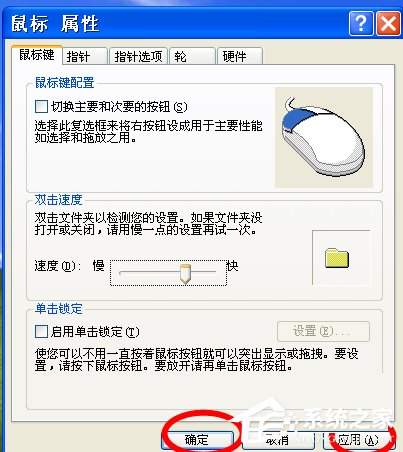
- 調整完畢點擊【套用】→【確定】,設定即時生效,無需重開機。
進階調整建議
| 場景 | 建議速度 | 加強指標精確度 | 說明 |
|---|
| 一般辦公/瀏覽 | 中間偏右(第 8-9 格) | ✅ 勾選 | 平衡速度與精確度 |
| FPS 遊戲(CS、CF 等) | 中間或偏左(第 6-7 格) | ❌ 取消勾選 | 關閉加速度,建立肌肉記憶,配合遊戲內靈敏度設定 |
| 繪圖/修圖/精細選取 | 偏左(第 4-5 格) | ✅ 勾選 | 低速度利於像素級控制 |
| 多螢幕/超寬螢幕 | 偏右(第 9-10 格) | ✅ 勾選 | 減少手腕移動距離 |
常見問題
- 調整後感覺沒變化? 確認滑鼠驅動程式正確安裝(裝置管理員無黃色驚嘆號),部分遊戲滑鼠需安裝廠商驅動軟體(如 Logitech G Hub、Razer Synapse)在軟體中調整 DPI,Windows 滑桿僅為基礎倍率。
- 滑鼠游標亂跳/飄移? 檢查滑鼠墊表面(避免玻璃、鏡面、紅色系表面),清潔感應器底部,更換 USB 連接埠(避免供電不足),排除無線干擾。
- 筆電觸控板靈敏度單獨設定? 控制台中若有「觸控板」/「Synaptics」/「ELAN」專屬索引標籤,請在那裡調整,滑鼠設定不影響觸控板。