重裝系統、斷電、病毒攻擊導致硬碟分區表遺失,「我的電腦」只剩 C 槽甚至完全空白?DiskGenius 的「搜尋遺失分區」即分區表恢復功能,能在不破壞資料前提下找回分區。以下為實戰十步驟流程。
實戰十步驟
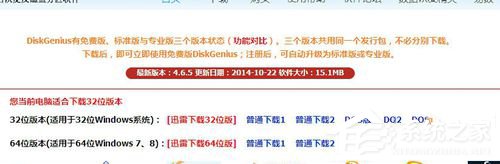
- 下載對應版本: 區分 32/64 位系統、Windows/PE 環境,下載正確版本(本站提供官方原版)。
- 解壓並執行: 免安裝,雙擊
DiskGenius.exe 啟動。
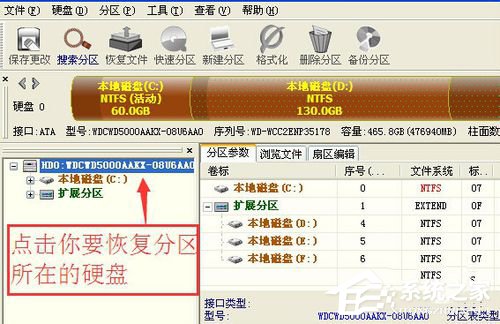
- 選中目標硬碟: 左側結構圖點擊丟失分區的那顆實體硬碟(如 HD0)。多顆硬碟時請仔細辨識容量/型號,勿選錯。
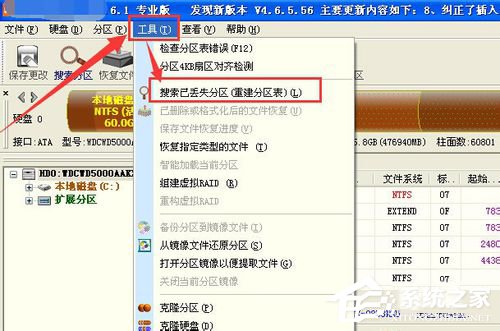
- 啟動搜尋: 【工具】→【搜尋遺失的分區】(即重建分區表)。
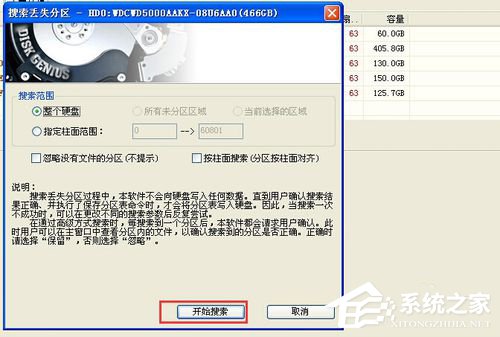
- 設定選項並開始: 勾選【忽略沒有檔案的分區】(可選,避免恢復空分區),點擊【開始搜尋】。
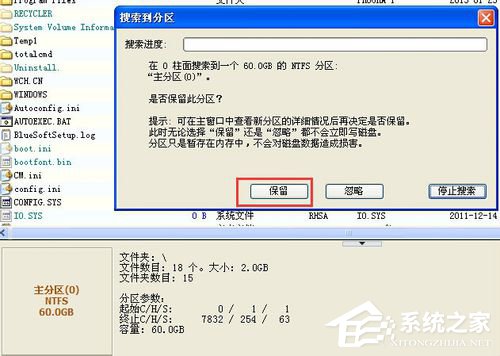
- 判斷並保留目標分區: 每發現一個分區,軟體自動切換至檔案瀏覽。確認檔案結構無誤 → 點擊【保留】。若非目標分區(如錯誤偵測、臨時分區) → 點擊【忽略】。
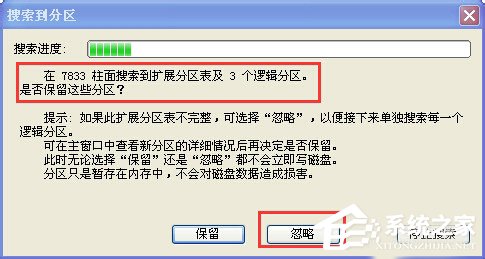
- 處理分區類型誤判: 若提示視窗出現「這是一個主分區/邏輯分區」勾選項,根據原始分區佈局勾選修正。
- 搜尋完成儲存: 全盤掃描結束,彈出完成提示。點擊【確定】返回主介面,確認所有目標分區皆在「已保留」清單中。
- 寫入分區表: 點擊工具列【儲存分區表】→ 確認寫入。等待寫入完成,系統即識別恢復的分區。
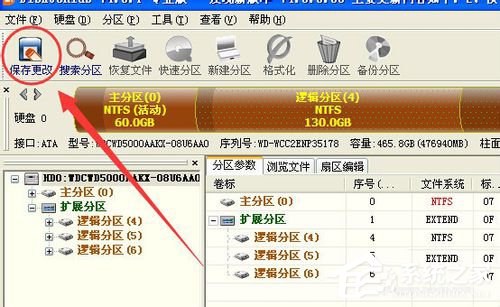
- 後續驗證: 開啟「我的電腦」/「磁碟管理」確認分區出現,進入各分區檢查資料完整性。若有分區資料遺失,可用 DiskGenius「恢復檔案」功能掃描該分區搶救。
關鍵避坑指南(必讀)
- 🚫 分區表遺失後,絕對不要重新分區、格式化、安裝系統、寫入任何新資料! 任何寫入操作都可能覆蓋殘留的檔案系統元資料,導致資料永久無法恢復。
- 💾 優先搶救資料: 在儲存分區表前,先利用 DiskGenius 瀏覽已保留分區,將關鍵資料複製到其他實體硬碟(不可複製到同顆硬碟的其他分區)。
- 🛡️ 系統分區恢復: 建議在 WinPE 環境下操作,避免系統鎖定磁碟導致寫入失敗或藍畫面。
- ⚠️ 硬碟壞軌: 若硬碟有物理壞軌,先用 DiskGenius 建立鏡像檔(略過壞軌),對鏡像檔進行分區搜尋與資料恢復。
常見問題
- 搜尋到的分區順序亂怎麼辦? DiskGenius 會自動按磁柱順序排列,儲存後順序即為邏輯順序,不影響使用。
- 只找到部分分區? 可能因資料覆蓋嚴重、檔案系統損毀無法識別特徵碼。嘗試取消「按柱面搜尋」、選「整個硬碟」深度掃描;或用「恢復檔案」按檔案類型刻畫搶救。
- 儲存分區表後系統不見分區? 重新開機、或在「磁碟管理」中重新掃描磁碟;若仍無,檢查是否為動態磁碟/GPT 磁碟需對應工具處理。