虛擬記憶體是實體記憶體不足時的緩衝區,正確設定能避免「虛擬記憶體不足」警告與程式當機。本文提供完整圖文步驟,從開啟系統內容到調整分頁檔大小與位置。
操作步驟
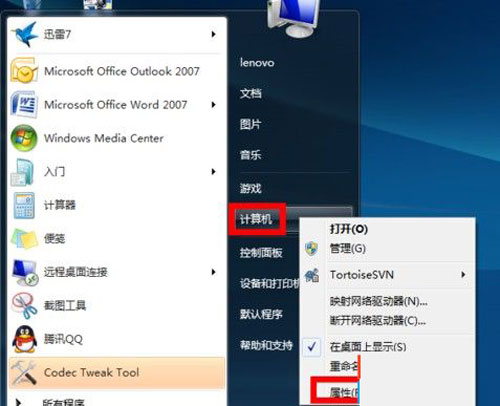
- 桌面「我的電腦」右鍵 → 「內容」。
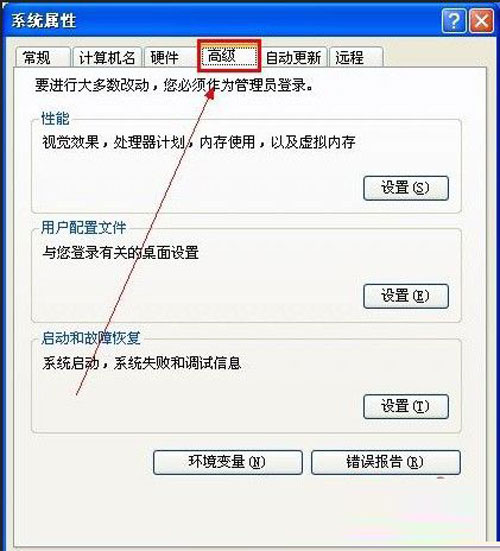
- 切換至「進階」頁籤。
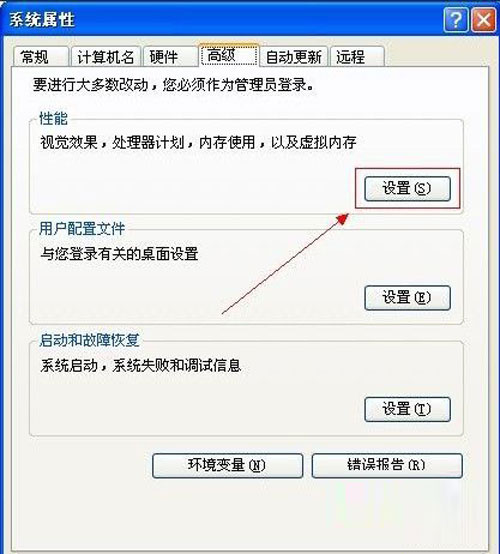
- 「效能」區塊點選「設定」。
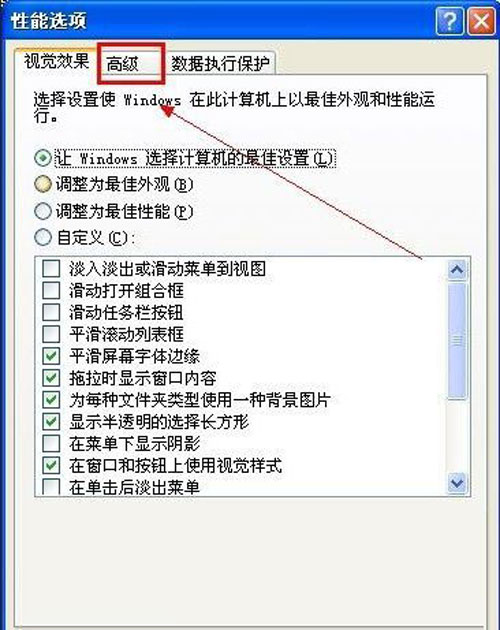
- 切換至「進階」頁籤。
- 「虛擬記憶體」區塊點選「變更」。
- 取消勾選「自動管理所有磁碟機的分頁檔大小」。
- 選取磁碟機 → 設定「自訂大小」:
- 初始大小(MB):建議 = 實體記憶體 × 1.5
- 最大值(MB):建議 = 實體記憶體 × 3
→ 按「設定」。
- 其他磁碟機可設「無分頁檔」。
- 按「確定」→ 系統提示重新開機 → 重開機生效。
設定建議
- 固定大小:初始 = 最大,避免動態調整碎片化。
- 放非系統碟:減少 C 槽 I/O 爭用與空間壓力。
- 實體記憶體 ≥ 2 GB:可設較小固定值(512–1024 MB)或交由系統管理。
- SSD 系統碟:建議分頁檔放機械硬碟。
驗證設定
重開機後,檢查目標磁碟根目錄出現 pagefile.sys,大小符合設定值即成功。
虛擬記憶體設定一次到位,配合實體記憶體升級,是 XP 系統穩定流暢的關鍵基礎建設。