剛安裝完 Windows XP 時,系統運作流暢無比;但隨著使用時間增長,臨時檔案、日誌記錄、快取等垃圾檔案堆積如山,導致電腦明顯變慢。想快速清理這些系統垃圾,不必逐一手動刪除,只要製作一個批次檔(.bat)即可一鍵完成。以下提供完整步驟與程式碼,讓您的 XP 系統重獲輕快體驗。
在桌面空白處按右鍵,選擇「新增」→「文字文件」,將下列程式碼完整複製貼上:
@echo off
echo 正在清除系統垃圾文件,請稍等。。。。。。
del /f /s /q %systemdrive%\*.tmp
del /f /s /q %systemdrive%\*._mp
del /f /s /q %systemdrive%\*.log
del /f /s /q %systemdrive%\*.gid
del /f /s /q %systemdrive%\*.chk
del /f /s /q %systemdrive%\*.syd
del /f /s /q %systemdrive%\*.$$$
del /f /s /q %systemdrive%\*.@@@
del /f /s /q %systemdrive%\*.~*
del /f /s /q %systemdrive%\*.gts
del /f /s /q %systemdrive%\*.bak
del /f /s /q %systemdrive%\*.old
del /f /s /q %systemdrive%\*.wbk
del /f /s /q %systemdrive%\*.xlk
del /f /s /q %systemdrive%\*.ckr_
del /f /s /q %windir%\prefetch\*.*
rd /s /q %windir%\temp
echo 清除系統垃圾完成!
echo. & pause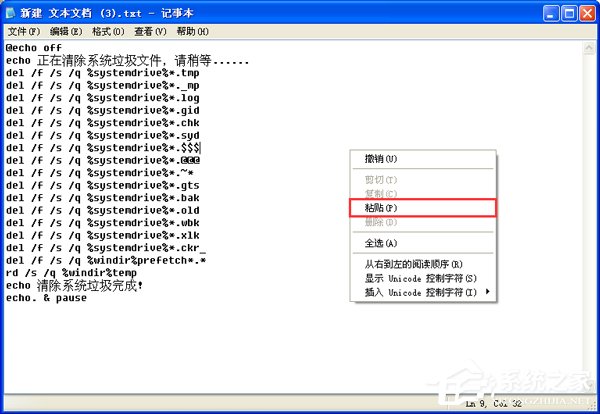
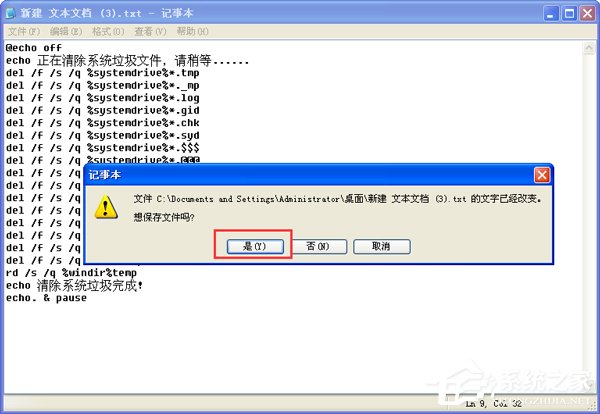
按下視窗左上角的「X」關閉記事本,彈出提示時選擇「是」儲存。接著對檔案按右鍵選「重新命名」,將副檔名從 .txt 改為 .bat(例如:清理系統垃圾.bat)。

雙擊剛建立的 清理系統垃圾.bat,命令提示字元視窗將顯示清理進度。靜待片刻,直到出現「清除系統垃圾完成!」訊息,按任意鍵關閉視窗即可。
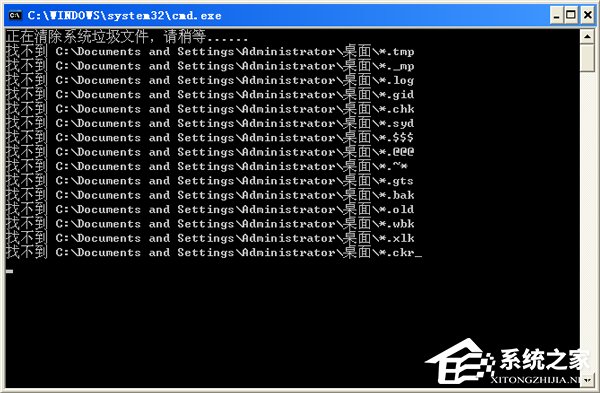
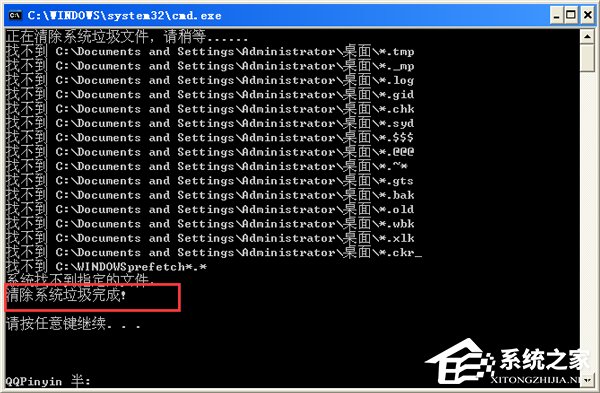
建議每週執行一次此批次檔,並搭配磁碟清理工具(cleanmgr)與磁碟重組,能讓 Windows XP 長期維持最佳效能。別讓垃圾檔案拖慢您的電腦腳步!
Windows XP 系統瘦身大全:關閉還原、移除備份、遷移暫存/虛擬記憶體/我的文件至 D 槽
Windows XP 乾淨啟動完整教學:診斷軟體衝突、隔離故障根因
WinXP 新增帳號後管理員帳號消失?兩招找回隱藏的 Administrator
XP 任務列「隱藏閒置圖示」變灰色無法勾選?組態原理還原功能
將中文 Windows XP 轉為英文介面:替換 5 組核心系統檔 (Explorer、Shell32、LogonUI、BrowseLC、MyDocs)
Windows XP 8 大開機模式完整解析:安全模式、網路安全模式、命令提示字元、啟動日誌、VGA 模式、最後正確配置、目錄服務還原、偵錯模式