XP 系統突然變慢、風扇狂轉、工作管理員顯示 CPU 100%?本文歸納 7 大常見成因與對應解決方案,從防毒軟體、驅動程式、病毒木馬、啟動項、svchost.exe、網路連線負載到登錄優化,循序漸進鎖定兇手。
卡巴斯基、Norton、McAfee 等即時掃描(郵件、網頁、檔案、行為)極耗 CPU。
對策:僅啟用「檔案即時掃描」,關閉郵件/網頁/行為監控;或改用輕量防毒(MSE、Avast Free、Bitdefender Free);若硬體允許,升級 CPU/RAM。
特別是顯卡驅動(NVIDIA/ATI 公開測試版、修改版)。
對策:僅安裝廠商官網 WHQL 認證版本,嚴格核對型號、作業系統版本。裝置管理員 → 顯示介面卡 → 右鍵內容 → 驅動程式 → 查看供應商/版本/日期。
對策:安全模式開機 → 全盤掃描(建議可開機防毒隨身碟) → 檢查 msconfig →「啟動」頁籤移除異常項目 → 更新病毒碼 → 補系統修補程式(離線補丁包)。
控制台 → 系統管理工具 → 服務 → RISING REALTIME MONITOR SERVICE → 右鍵內容 → 啟動類型改「手動」。其他非必要服務同理。
msconfig →「啟動」頁籤 → 僅保留:輸入法、防毒、聲音、顯卡熱鍵、觸控板、必要硬體工具。其餘(QQ、迅雷、Adobe、Office、媒體播放器等啟動器)全關。重開機生效。
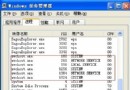
XP 正常有 4–6 個 svchost.exe。若某個佔用極高:
tasklist /svc /fi "pid eq PID號碼" 查看該處理程序內載入的服務。wuauserv Windows Update → 暫停更新;netsvcs 網路服務 → 檢查網路負載)。若電腦作檔案伺服器,大量連線會耗盡 MaxWorkItems。
登錄修正:
HKEY_LOCAL_MACHINE\SYSTEM\CurrentControlSet\Services\lanmanserver\parameters
新增 DWORD MaxWorkItems:
RAM ≥ 512 MB → 1024
RAM < 512 MB → 256
重開機生效。
排除核心心法:先查毒、再查驅動、精簡啟動/服務、最後分析 svchost/網路負載。多數案例在前 3 步即可解決。若持續高 CPU 且無軟體原因,考慮硬體老化(散熱乾、電容爆漿)或重灌系統。