Windows XP Windows 7 Windows 2003 Windows Vista Windows 綜合教學 Linux 系統教學
Windows 10 Windows 8 Windows 2008 Windows NT Windows Server 電腦軟體教學

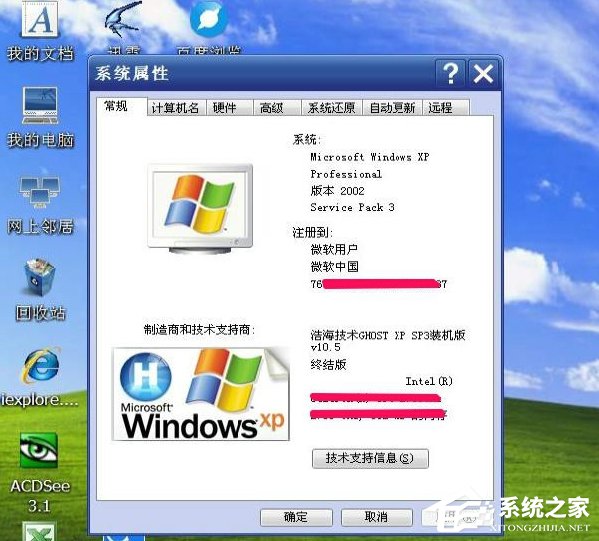
Windows XP「我的電腦」內容無法開啟?登錄檔修復 NoPropertiesMyComputer 鍵值

編輯:XP 系統應用技巧

右鍵「我的電腦」→「內容」無反應或報錯。原因多為登錄檔 NoPropertiesMyComputer 被設為 1(禁用),或相關 .cpl 檔案損壞。提供登錄檔修復法。

登錄檔修復步驟

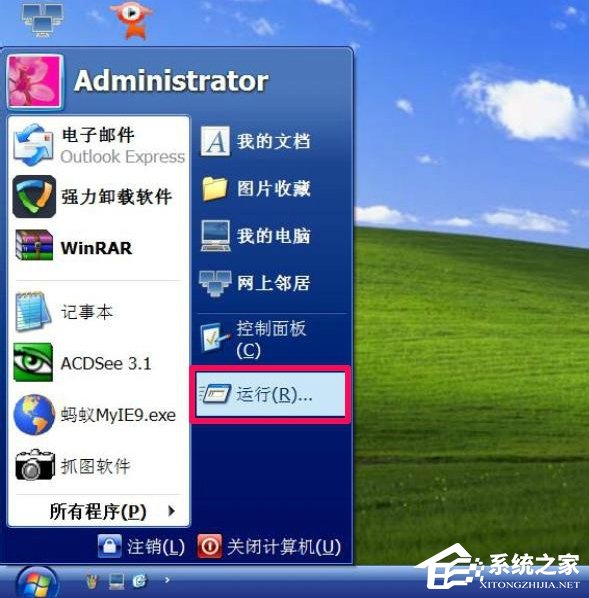
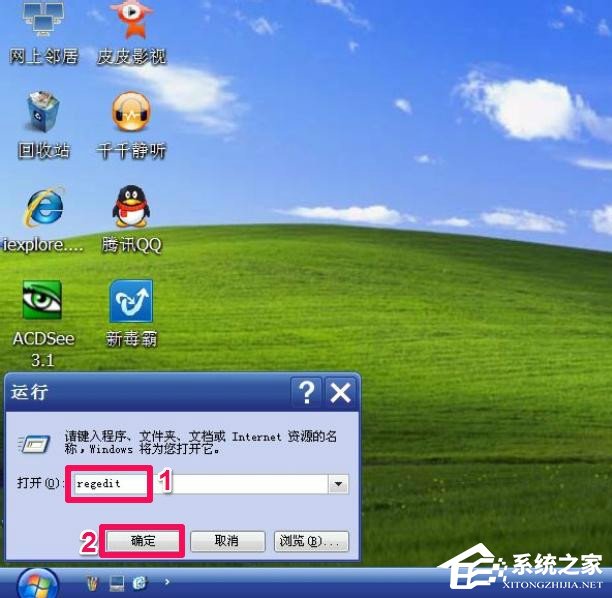
  1. Win+R → regedit → Enter
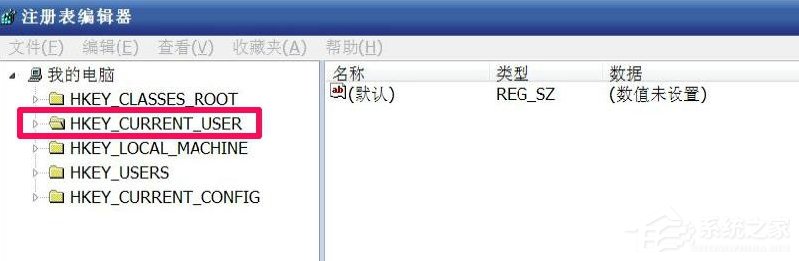
  2. 展開 HKEY_CURRENT_USER
  3. 定位路徑:
    HKEY_CURRENT_USER\Software\Microsoft\Windows\CurrentVersion\Policies\Explorer
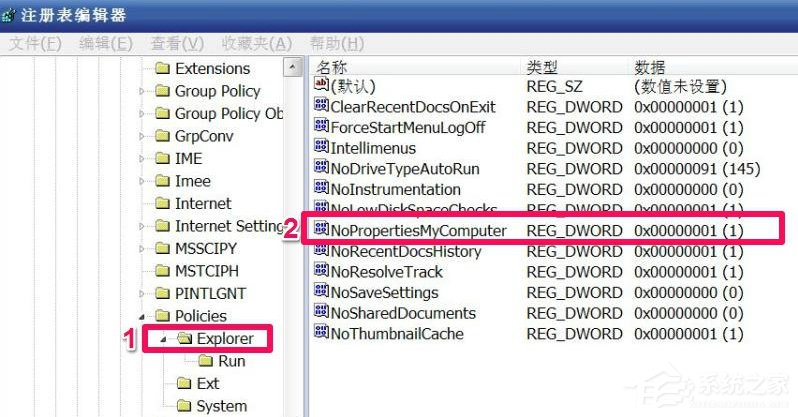
  4. 選中 Explorer,右側找 NoPropertiesMyComputer
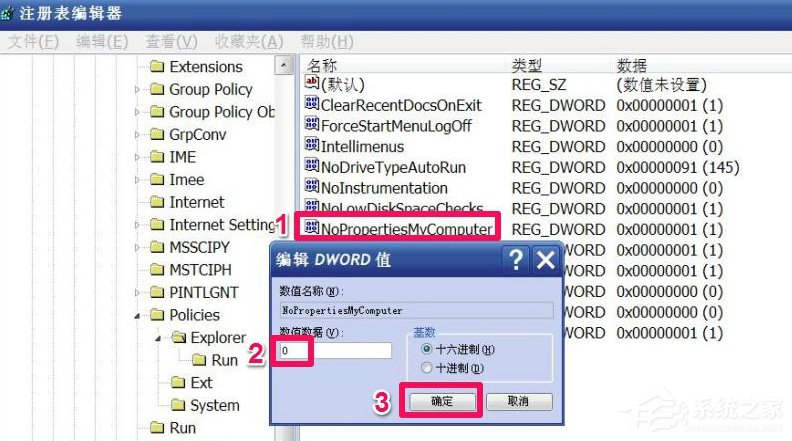
  5. 若數值為 1(真/啟用禁用)→ 雙擊改為 0(假/停用禁用)
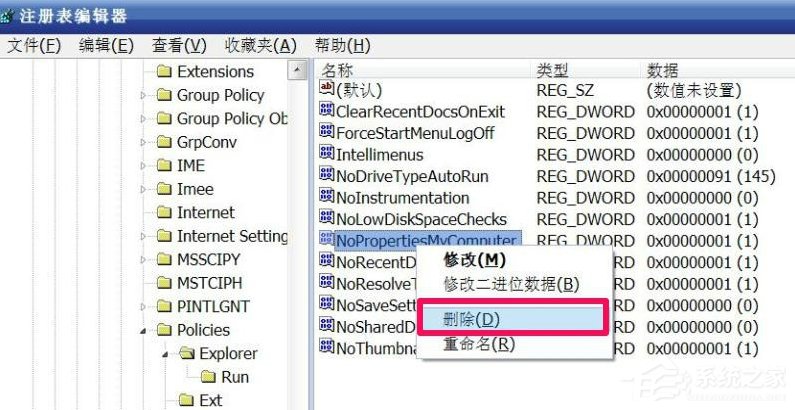
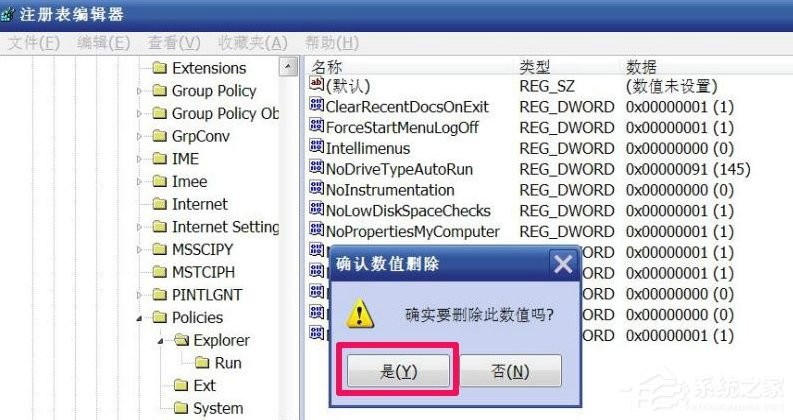
  6. 或直接右鍵刪除此鍵值(建議先備份 Explorer 分支)
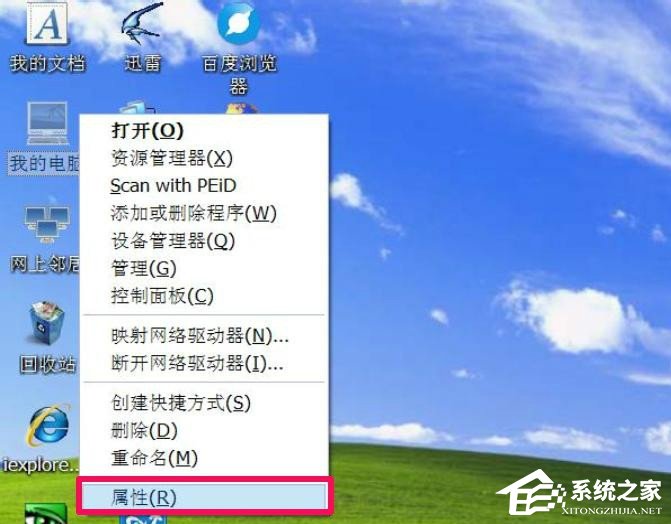
  7. 返回桌面右鍵「我的電腦」→「內容」驗證恢復
我的電腦內容無法開啟
執行 regedit
登錄編輯器
HKEY_CURRENT_USER
Explorer 分支與 NoPropertiesMyComputer
修改數值為 0
刪除鍵值確認
備份 Explorer 分支
我的電腦內容恢復正常

原理說明

  • .cpl 檔案為控制台項目,由 Rundll32.exe 載入
  • NoPropertiesMyComputer = 1 邏輯意為「我的電腦沒有內容功能」
  • 修改為 0 或刪除即恢復預設行為

若登錄檔法無效

可能為 sysdm.cpl 等系統檔案損壞/遺失,需執行 sfc /scannow 修復或修復安裝。

「群組原則或惡意軟體常鎖死『我的電腦內容』,登錄檔一鍵解鎖,驗證即知成敗。」

Copyright © Windows教程網 All Rights Reserved