筆電合上蓋預設進入待機,若需外接螢幕持續運作、下載檔案、播放音樂,必須關閉此行為。Windows 提供原生設定,無需第三方工具。
設定步驟(XP/Vista/7/8/10 通用)
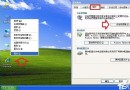
- 桌面空白處右鍵 → 「內容」(XP)或「個人化」→「螢幕保護程式」→「電源管理」(Vista/7)或「設定」→「系統」→「電源與睡眠」→「其他電源設定」(10)。
- 在「電源選項」視窗選擇左側/上方「合上蓋子時的動作」或「選擇合上蓋子的動作」。
- 「使用電池」與「插上電源」下拉選單均選 「不採取任何動作」。
- 按「儲存變更」。
行為差異說明
| 模式 | 螢幕 | CPU/記憶體 | 耗電 | 喚醒速度 |
|---|
| 待機 (Sleep/S3) | 關閉 | 記憶體供電、CPU 停止 | 極低(約 1–2%/hr) | 秒級 |
| 休眠 | 關閉 | 記憶體寫入硬碟、全系統斷電 | 零 | 十幾秒 |
| 不採取動作 | 關閉(僅關螢幕輸出) | 全速運作 | 正常 | 無需喚醒 |
注意事項
- 選「不採取任何動作」時,**螢幕背光會關閉**,但系統繼續運作、風扇轉動、下載持續。
- 若僅靠電池供電,長時間未關機可能耗盡電力導致資料遺失,建議長時間離開仍正常關機或休眠。
- 外接螢幕情況下,合上蓋子通常不影響外接顯示輸出。
一鍵設定,筆電合蓋行為完全由你掌控。