前言
在區域網路環境中,啟用檔案共享方便資料交換,但也可能讓未授權使用者存取您的電腦。Windows XP 的簡單檔案共享機制預設允許 Guest 帳號無密碼存取,造成資安隱憂。本文介紹透過為 Guest 帳號設定密碼,建立共享存取驗證機制的實作步驟與注意事項。
核心原理
- XP 簡單檔案共享強制使用 Guest 帳號 進行網路驗證。
- 預設 Guest 帳號 無密碼且已停用,但網路存取時系統會自動以 Guest 身分登入 (無密碼)。
- 若為 Guest 帳號 設定密碼並保持停用狀態,網路存取時將彈出密碼驗證對話框,阻擋未授權存取。
實作步驟
- 以管理員身分登入 Windows XP。
- 按 Win + R 輸入
cmd 開啟命令提示字元。
- 輸入以下指令為 Guest 帳號設定密碼:
net user guest 新密碼
(例如:net user guest P@ssw0rd123)
- 按 Enter,顯示「命令成功完成」。
- 重新開機使設定生效。
驗證測試
- 從區域網路另一台電腦,嘗試存取此電腦共享資料夾 (如
\\電腦名\共享名)。
- 系統將彈出「連線到 電腦名」對話框,要求輸入使用者名稱與密碼。
- 輸入 使用者名稱:guest、密碼:您設定的密碼,即可存取。
- 若密碼錯誤或取消,將拒絕連線。
關鍵注意事項 (必讀)
⚠ 限制條件
- Guest 帳號必須保持「已停用」狀態 (預設即為停用)。若在「使用者帳戶」中啟用 Guest,密碼保護將失效,任何人可無密碼存取。
- 僅適用於 Windows 檔案總管/網路芳鄰存取。若使用者透過特定應用程式 (如某些備份軟體、資料庫用戶端) 直接連接共享資料夾,可能繞過此驗證 (視應用程式實作而定)。
- 密碼以明文儲存於 SAM 資料庫,具備本機管理員權限者可透過工具讀取。請勿使用高敏感度密碼。
- 不影響本機登入,Guest 帳號停用狀態下無法在歡迎畫面/登入畫面選擇 Guest 登入本機。
進階替代方案:停用簡單檔案共享 + 設定 NTFS 權限
若需更精細的存取控制 (如特定使用者唯讀、特定群組讀寫),建議:
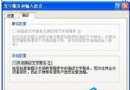
- 「我的電腦」→「工具」→「資料夾選項」→「檢視」→ 取消勾選「使用簡單檔案共享」。
- 共享資料夾右鍵→「共用和安全性」→「共用」頁籤→ 設定共用權限 (移除 Everyone,加入特定使用者/群組)。
- 「安全性」頁籤→ 設定 NTFS 權限 (需磁碟為 NTFS 格式)。
- 確保目標使用者在本機有帳號且密碼相同,或建立相同帳號密碼的網域帳號。
總結
為 Guest 帳號設定密碼是 XP 環境下快速啟用共享存取驗證的最簡單方法,適合家庭/小型辦公室環境。但請務必遵守「Guest 停用 + 設定密碼」的前提條件,並理解其適用範圍限制。對於較高安全需求,請改用停用簡單檔案共享搭配 NTFS 權限的進階模式。