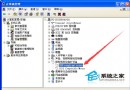
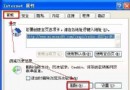
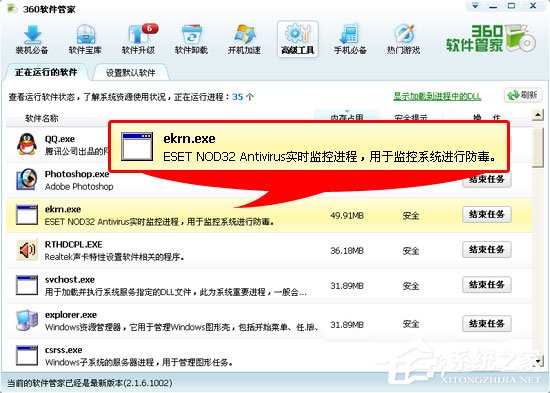
工作管理器顯示 ekrn.exe(ESET NOD32/Smart Security 核心服務)長期佔用 CPU 100%,電腦嚴重卡頓?這不是毒軟體本身的錯,而是 Windows XP SP2 的 svchost.exe Bug 導致 Automatic Updates(自動更新) 服務反覆下載失敗,觸發 ekrn.exe 高強度掃描。本文提供經實測的三階段解決方案,徹底根治。
ekrn.exe 是什麼?
- ESET NOD32 Antivirus / ESET Smart Security 核心即時掃描服務。
- 正常情況下佔用極低,僅在掃描、更新病毒碼時短暫升高。
根本原因分析
- XP SP2 的
svchost.exe 存在 Bug,導致 Automatic Updates 服務在背景反覆嘗試下載更新、失敗、重試。
- ekrn.exe 作為即時檔案系統監控器,對這種高頻率檔案讀寫極度敏感,啟動深度啟發式掃描,導致 CPU 飆升。
- SP3 已修復此 Bug,但裝 SP3 需正版授權,盜版系統不建議強裝 SP3。
方案一:清理軟體發佈資料夾並重啟自動更新服務(推薦,無需升級 SP3)
- 暫停 NOD32 所有即時防護:
右鍵工作列 NOD32 圖示 → 「停用病毒與間諜防護」
或 主程式 → 「設定」→ 「暫時停用病毒與間諜防護」(高階模式需分別停用「檔案系統」「電子郵件」「Web 存取」)。
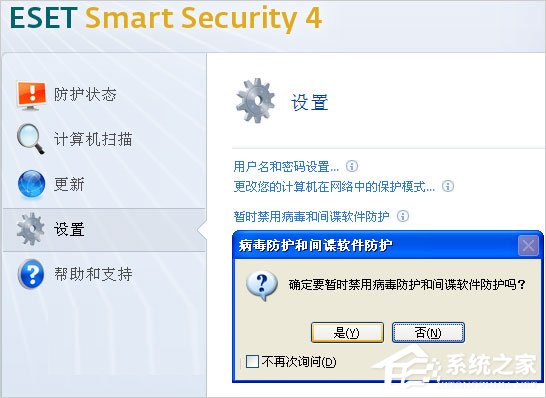
- 等待幾秒,ekrn.exe CPU 歸零(或工作管理器右鍵「結束程序」強制結束)。
- 「控制台」→「管理工具」→「服務」→ 找到 Automatic Updates → 右鍵「內容」→ 啟動類型改「已停用」→ 「停止」服務。
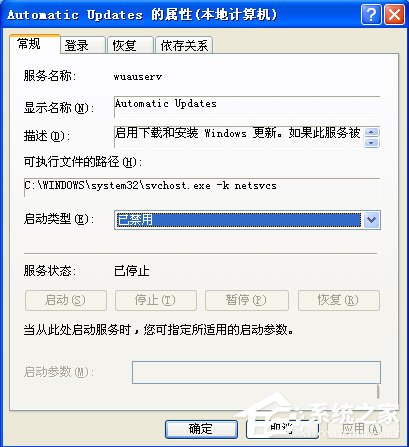
- 開啟
C:\WINDOWS\SoftwareDistribution 資料夾,**刪除裡面所有檔案**(這是 Windows Update 下載暫存區)。
- 回「服務」,將 Automatic Updates 改回「自動」→ 「啟動」服務。
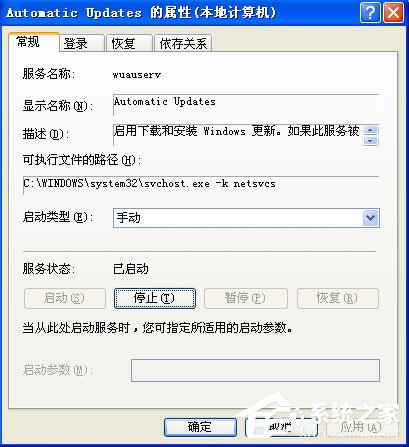
- 恢復 NOD32 所有即時防護。
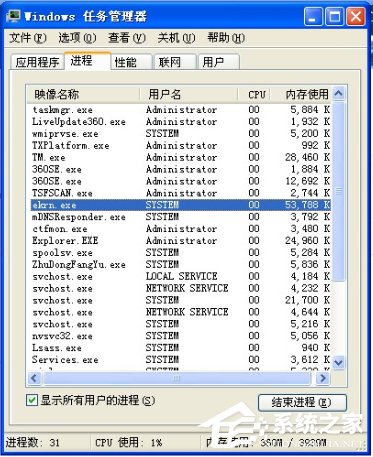
- 觀察 ekrn.exe CPU 佔用,應長期維持在 0-1%。
方案二:關閉 NOD32「高度啟發式掃描」(若方案一無效)
- NOD32 主程式 → 「設定」→ 「進階設定」。
- 展開「病毒與間諜軟體防護」→ 「設定」→ 「選項」→ 取消勾選「高度啟發式掃描」。
- 展開「檔案系統即時防護」→ 「設定」→ 「選項」→ 同樣取消勾選「高度啟發式掃描」。
- 確定套用,重新開機觀察。
方案三:升級至 Windows XP SP3(僅限正版授權用戶)
SP3 內建修復 svchost.exe Bug,從根源解決 Automatic Updates 反覆失敗問題,配合 NOD32 最新版通常完美共存。
總結
ekrn.exe 高 CPU ≠ NOD32 有問題,而是 XP SP2 系統服務 Bug 引發的連鎖反應。清理 SoftwareDistribution + 重啟自動更新服務,成本最低、風險最小、效果最穩。趕快動手救回你的 CPU!