Windows XP Windows 7 Windows 2003 Windows Vista Windows 綜合教學 Linux 系統教學
Windows 10 Windows 8 Windows 2008 Windows NT Windows Server 電腦軟體教學

WinXP 桌面捷徑刪不掉?五招強制刪除:桌面清理精靈、安全模式、批次檔、注冊表、Unlocker

編輯:XP 系統應用技巧

桌面捷徑/檔案右鍵刪除無反應、提示「存取被拒」、「檔案正在被使用」、「找不到項目」,多為流氓軟體鎖定、殘留登錄項、Explorer 進程掛載、檔案系統錯誤導致。以下提供由輕到重五種強制刪除方案。
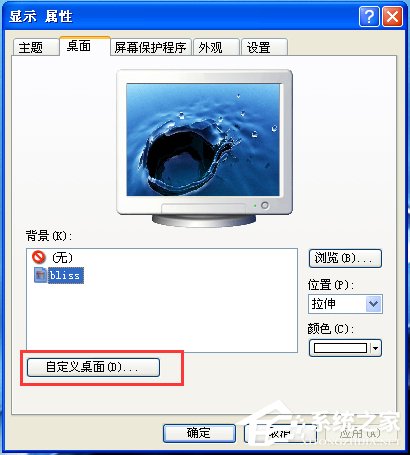
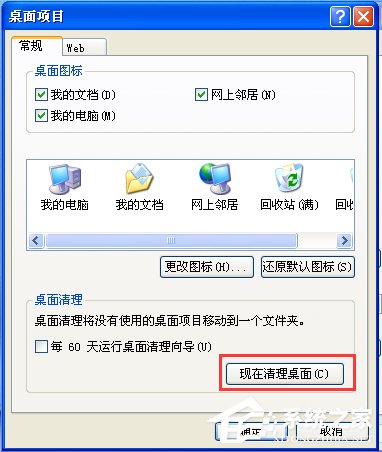
方案一:桌面清理精靈(系統內建、最溫和)

  1. 桌面空白處右鍵 → 【內容】 → 【桌面】索引標籤 → 【自訂桌面】。
桌面內容自訂桌面
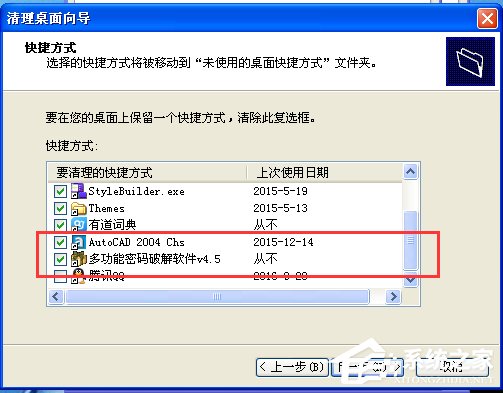
  1. 【清理桌面】 → 【下一步】 → 勾選要清理的捷徑 → 【下一步】 → 【完成】。
桌面清理精靈選擇項目 清理完成
  1. 若找不到「清理桌面」按鈕:執行 gpedit.msc → 【使用者設定】→【系統管理範本】→【桌面】→【停用桌面清理精靈】設為【未設定】/【已停用】,再試一次。

方案二:安全模式刪除(繞過 Explorer 鎖定)

  1. 重開機,開機時連續點擊 F8 進入「進階開機選項」→ 選擇【安全模式】。
  2. 安全模式下僅載入核心驅動,流氓軟體/殼擴展不啟動,直接右鍵刪除頑固捷徑。

方案三:批次檔強制刪除(針對檔案系統層面)

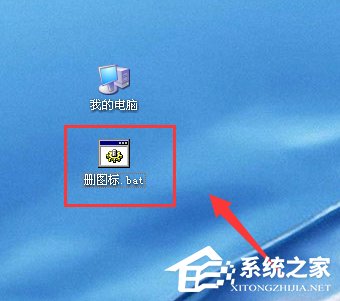
  1. 新建文字檔,貼入以下程式碼,存為 強制刪除.bat:
@echo off
if [%1]==[] goto :drag_drop
del /a /f /q "%~1" >nul 2>nul
rmdir /s /q "%~1" >nul 2>nul
echo 已嘗試刪除:%~1
pause
goto :eof

:drag_drop
title 強制刪除工具
cls
echo.
echo 請將無法刪除的檔案/資料夾 拖曳到此視窗按 Enter
echo.
set /p "target=等待操作... "
del /a /f /q "%target%" >nul 2>nul
rmdir /s /q "%target%" >nul 2>nul
echo 已嘗試刪除,請檢查結果。
pause
goto :drag_drop
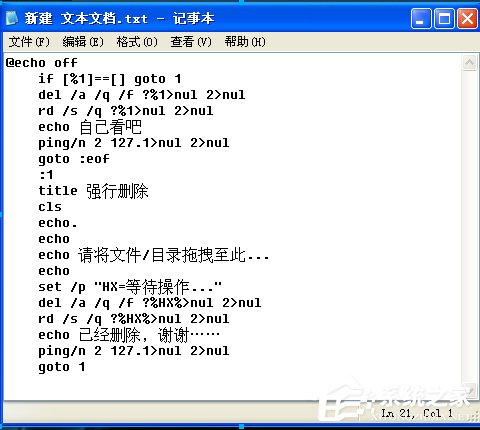
  1. 將無法刪除的捷徑/資料夾 拖曳到批次檔視窗(或拖曳到 .bat 圖示上),按 Enter 執行。
批次檔介面 拖曳捷徑到批次檔

原理:del /a /f /q 強制刪除唯讀/隱藏/系統屬性檔案;rmdir /s /q 遞歸刪除資料夾及內容;>nul 2>nul 抑制錯誤訊息。

方案四:Unlocker / LockHunter 等解鎖工具(圖形介面、直觀)

  • 下載 Unlocker(免費、支援 XP)或 LockHunter。
  • 右鍵頑固檔案 → 【Unlocker】 → 顯示鎖定該檔案的進程 → 選擇【解除鎖定】/【刪除】/【重命名】/【移動】。

方案五:註冊表清理殘留項(針對捷徑指向已不存在目標)

  1. regedit 開啟登錄編輯器。
  2. 檢查路徑:
    HKEY_CLASSES_ROOT\lnkfile\ShellEx\ContextMenuHandlers
    HKEY_CLASSES_ROOT\CLSID\{...}\ShellEx\ContextMenuHandlers
    刪除指向不存在 DLL/程式的殘留殼擴展項。
  3. 或使用 CCleaner/360 清理註冊表功能掃描修復。

方案選擇建議

情況首選方案備選
系統內建捷徑(IE、我的電腦等)誤刪/殘留方案一:桌面清理精靈方案二
流氓軟體建立的捷徑、右鍵無刪除選項方案二:安全模式方案三/四
提示「檔案正在被使用」/「存取被拒」方案四:Unlocker方案三/二
批量清理大量頑固捷徑方案三:批次檔方案四

根治建議

  • 避免安裝「全家桶」軟體、勾選自訂安裝拒絕捆綁。
  • 定期用 360/電腦管家「軟體管家」檢查異常啟動項/殼擴展。
  • 重要資料勿僅存桌面,建立分類資料夾管理。
Copyright © Windows教程網 All Rights Reserved