網頁圖片儲存不僅限於右鍵「圖片另存為」。針對防右鍵、加密、動態載入、批量下載等場景,WinXP 提供多種進階技巧。
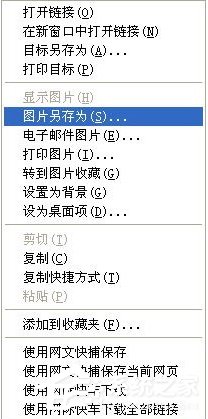
方法一:右鍵「圖片另存為」(最基礎)
- 滑鼠指向目標圖片 → 右鍵 → 【圖片另存為】 → 選擇路徑/檔名 → 【儲存】。
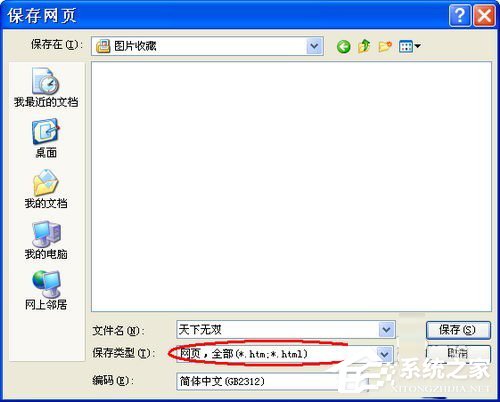
方法二:【檔案】→【另存為】儲存整頁(含所有圖片)
- IE 選單 → 【檔案】→【另存為】 → 儲存類型選【網頁,完整 (*.htm;*.html)】 → 【儲存】。
- 系統會建立同名資料夾(如
網頁檔案),裡面包含所有圖片、CSS、JS 檔案。
方法三:下載工具加速(NetAnts、FlashGet、IDM、FDM)
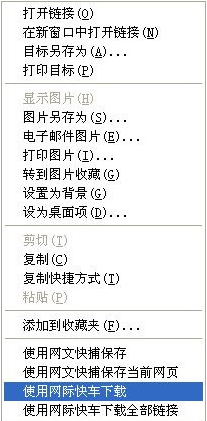
- 安裝下載工具(整合 IE 右鍵選單)。
- 右鍵圖片 → 【用 NetAnts 下載】/【用 FlashGet 下載】/【用 IDM 下載】 → 選擇路徑 → 開始下載(多執行緒加速、支援斷點續傳)。
方法四:拖曳到資料夾(最直觀)
- 桌面建立新資料夾(如「網頁圖片」)。
- 按住滑鼠左鍵拖曳網頁圖片直接放入資料夾,自動複製檔案。
方法五:雙 IE 視窗破解右鍵鎖定/加密圖片
- 開啟兩個 IE 視窗:視窗 A 顯示目標網頁,視窗 B 開啟空白頁(
about:blank)。
- 在視窗 A 按住滑鼠左鍵拖曳目標圖片到視窗 B 中,圖片即被複製到視窗 B。
- 在視窗 B 對圖片右鍵 → 【圖片另存為】即可儲存(繞過網頁端 JS 封鎖)。
方法六:IE 暫存檔資料夾挖掘(含加密/快取圖片)
- 安裝 ACDSee / XnView / IrfanView 等看圖軟體。
- 開啟看圖軟體 → 【檢視】→【導覽面板】→【資料夾】,定位至:
C:\Documents and Settings\用戶名\Local Settings\Temporary Internet Files
- 預覽縮圖找到目標圖片 → 右鍵【另存為】/【複製到】指定資料夾。
方法七:WebCatcher(網文快捕)專業網頁內容提取
- 安裝 WebCatcher,重啟 IE。
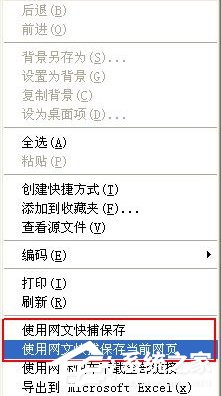
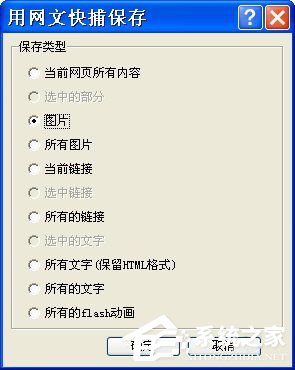
- 開啟目標網頁 → 右鍵 → 【使用網文快捕儲存】 → 選擇【圖片】 → 【確定】。
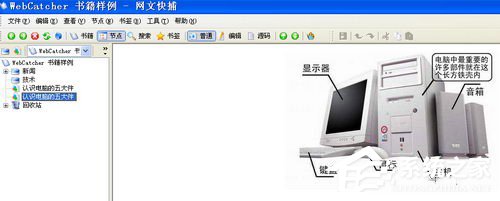
- WebCatcher 主視窗左側列出所有圖片,可批次儲存、轉檔、加密、製作 CHM/EXE 電子書。
方法八:TeleportPro / Offline Explorer 離線瀏覽器(整站下載)
- 設定專案 URL、下載深度、檔案類型過濾(僅圖片)。
- 啟動下載,軟體遞歸抓取整站結構,所有圖片自動儲存至本地目錄,離線瀏覽無壓力。
場景選擇指南
| 場景 | 推薦方法 | 優點 |
|---|
| 單張/少量圖片、無防盜鏈 | 方法一:右鍵另存 | 最快、無需額外工具 |
| 需保存整頁所有圖片/資源 | 方法二:網頁另存為完整 | 結構完整、離線可瀏覽 |
| 大圖/多圖、需加速/斷點續傳 | 方法三:IDM/FDM/NetAnts | 多執行緒、穩定 |
| 防右鍵/JS 封鎖/加密圖片 | 方法五:雙視窗拖曳 / 方法六:暫存檔 | 繞過前端限制 |
| 批量提取/分類/轉檔/加密 | 方法七:WebCatcher | 專業級管理 |
| 整站/多頁面遞歸下載 | 方法八:TeleportPro | 自動化、規則豐富 |
版權提醒
儲存網圖請遵守著作權法與網站服務條款,僅供個人學習/研究使用,勿作商業用途或再發布。