Windows XP Windows 7 Windows 2003 Windows Vista Windows 綜合教學 Linux 系統教學
Windows 10 Windows 8 Windows 2008 Windows NT Windows Server 電腦軟體教學

WinXP 桌面圖示有白底/藍底怎麼去除?七步驟徹底修復:鎖定 Web 項目、視覺效果陰影、桌面 Web 分頁、註冊表 ListviewShadow、重註冊 shimgvw.dll

編輯:XP 系統應用技巧

WinXP 桌面圖示文字底下出現白色/藍色方塊背景,影響美觀。成因通常為:「鎖定桌面 Web 項目」啟用、視覺效果「圖示標籤陰影」未勾選、桌面 Web 分頁殘留 Active Desktop 項目、註冊表 ListviewShadow/ShowCompColor 鍵值錯誤、圖片預覽處理程式 (shimgvw.dll) 註冊失效。以下為由淺入深七步驟修復。
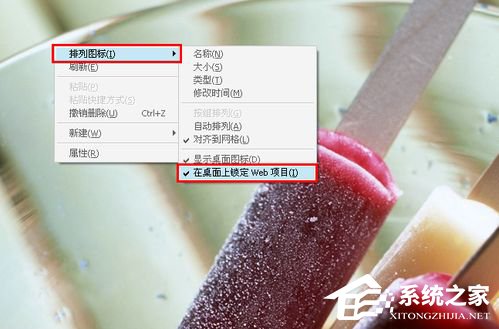
步驟一:取消「鎖定桌面 Web 項目」

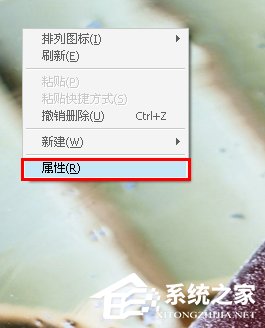
  1. 桌面空白處右鍵 → 【排列圖示】 → 取消勾選【在桌面上鎖定 Web 項目】。
取消鎖定 Web 項目

步驟二:啟用視覺效果「桌面圖示標籤陰影」

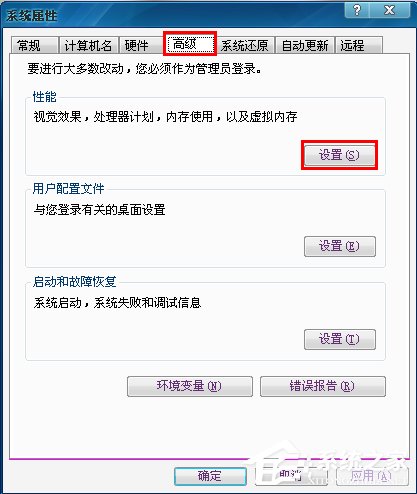
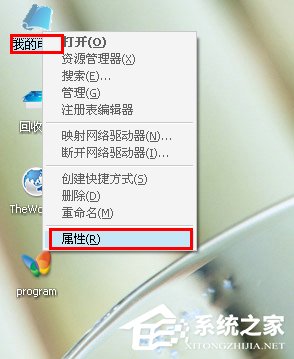
  1. 右鍵「我的電腦」→【內容】→【進階】→【效能】區塊【設定】。
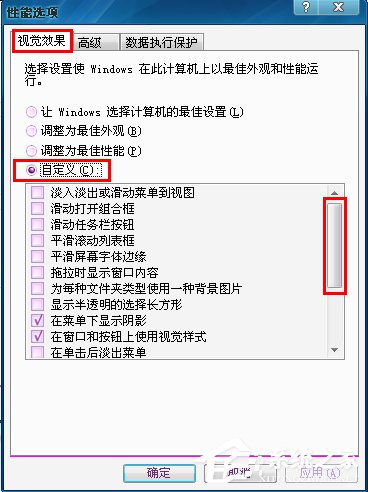
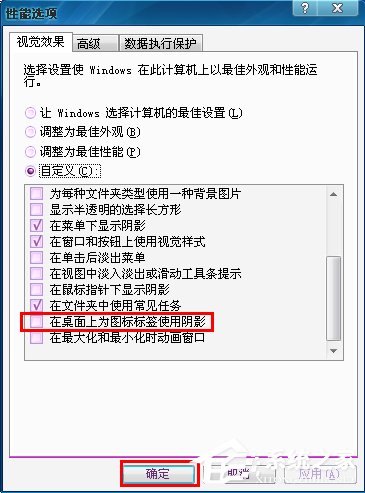
  2. 【視覺效果】索引標籤 → 選【自訂】 → 向下捲動勾選【在桌面上為圖示標籤使用陰影】 → 【確定】層層套用。
效能設定視覺效果 自訂視覺效果 勾選圖示標籤陰影 套用確定

步驟三:清除桌面 Web 分頁殘留項目

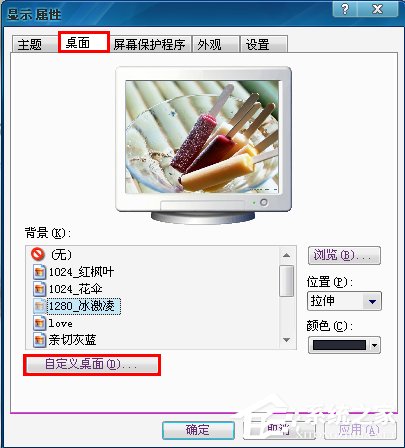
  1. 桌面空白處右鍵 → 【內容】→【桌面】→【自訂桌面】→【Web】索引標籤。
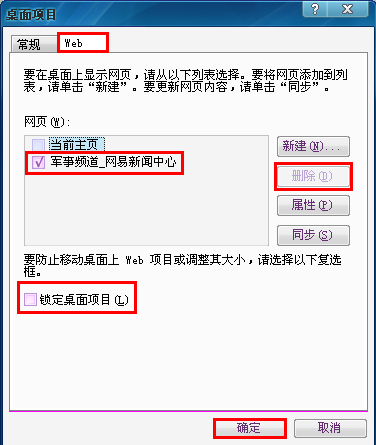
  2. 取消所有項目勾選,或選中除「目前首頁」外的項目點【刪除】,並取消【鎖定桌面項目】 → 【確定】。
桌面內容Web分頁 刪除Web項目 取消鎖定桌面項目

步驟四:註冊表修正 ListviewShadow 與 ShowCompColor(核心修復)

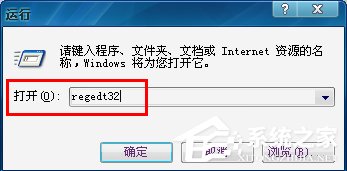
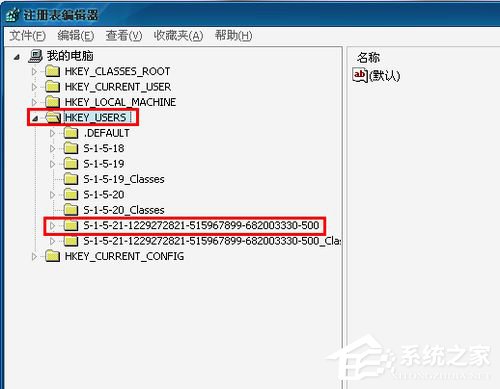
  1. regedt32 或 regedit 開啟登錄編輯器。
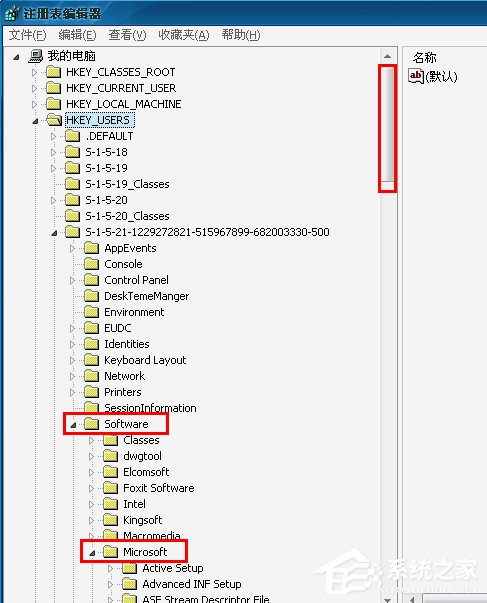
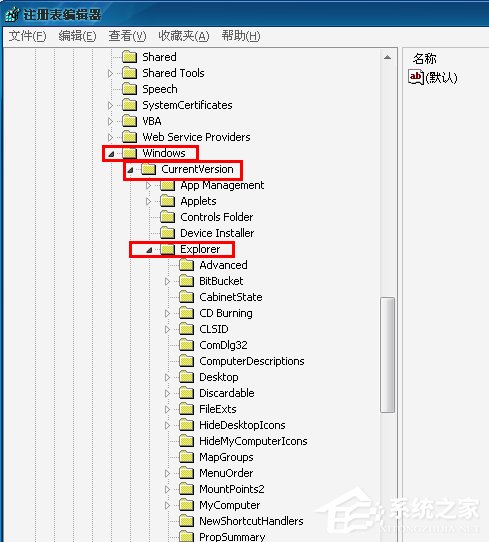
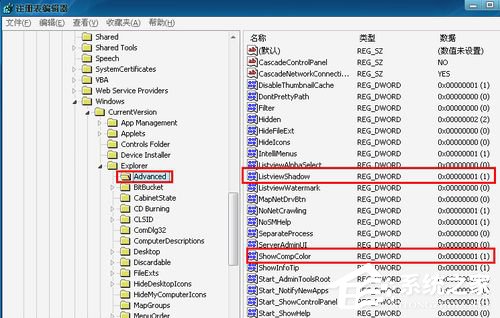
  2. 定位:HKEY_USERS\S-1-5-21-...\Software\Microsoft\Windows\CurrentVersion\Explorer\Advanced
    (SID 因電腦而異,展開 HKEY_USERS 下的長 SID 項目)。
  3. 找到右側 ListviewShadow 與 ShowCompColor 兩個 DWORD 值:
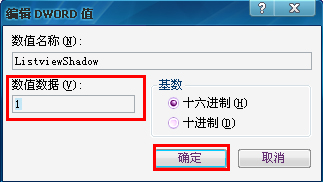
    → ListviewShadow 改為 1(啟用陰影)
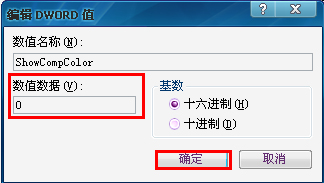
    → ShowCompColor 改為 0(停用舊版兼容色彩)
  4. 關閉登錄編輯器,重開機生效。
註冊表編輯器定位Advanced 修改ListviewShadow为1 修改ShowCompColor为0 SID路徑展開 ExplorerAdvanced鍵值 ListviewShadow數值 ShowCompColor數值 修改完成

步驟五:偏方——重新註冊 shimgvw.dll(圖片預覽處理程式)

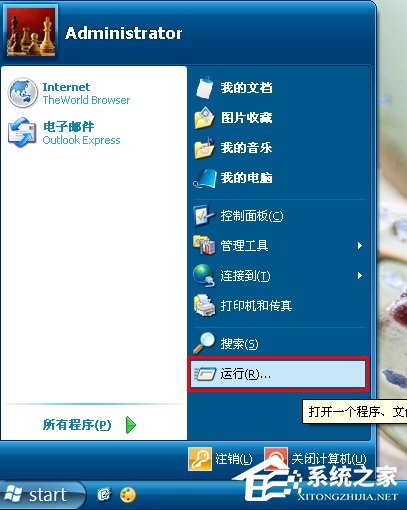
  1. 【執行】→ 輸入 regsvr32 shimgvw.dll → 【確定】,提示「DllRegisterServer 成功」 → 重開機。
  2. 若註冊失敗,檢查 C:\Windows\System32\shimgvw.dll 是否存在,缺失則從同版本 XP 複製或執行 sfc /scannow 修復。
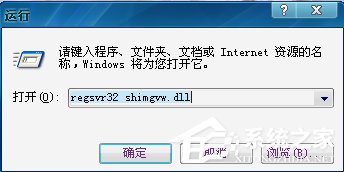
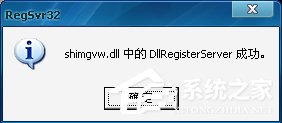
regsvr32 shimgvw.dll 成功 System32下shimgvw.dll存在

步驟六/七:綜合驗證與備選

  • 依序執行步驟 1-5,每步完成後回桌面按 F5 重新整理觀察。99% 情況在步驟 3-4 解決。
  • 若仍無效,檢查是否安裝了桌面美化/主題修改工具(如 WindowBlinds、Styler、Vista Transformation Pack),卸載後重試。
  • 病毒/木馬修改登錄/系統檔案也可能導致,建議安全模式全盤掃毒。

核心鍵值對照表

鍵值路徑正確值作用
ListviewShadowHKU\\Software\Microsoft\Windows\CurrentVersion\Explorer\Advanced1啟用圖示文字陰影(去除白底/藍底關鍵)
ShowCompColor同上0停用舊版兼容色彩渲染(避免強制白底)
Copyright © Windows教程網 All Rights Reserved