系統使用久了必然沉積大量垃圾檔案,不僅佔據寶貴磁碟空間,更拖垮讀寫效能。本文歸納五大清理戰術,涵蓋系統備份刪除、磁碟配額控制、暫存檔清理、NTFS 壓縮、共享資料夾停用,附關鍵命令與登錄表路徑,助您徹底淨化 XP 系統。
| 目標 | 位置/命令 | 空間回收 | 注意事項 |
|---|---|---|---|
| 系統檔案備份 | %Windir%\system32\dllcache\命令: sfc.exe /purgecache | ~250 MB | 不可直接刪除資料夾,須用命令 |
| 驅動程式備份 | %Windir%\driver cache\i386\driver.cab | 74 MB | 裝機後穩定可刪,需求時用安裝光碟 |
| 多國輸入法 | %Windir%\ime\chtime\、imjp8_1\、imkr6_1\ | 80 MB | 繁中/日文/韓文輸入法,視需求保留 |
| 系統說明檔 | %Windir%\Help\ | 視版本而定 | 熟手可全刪 |
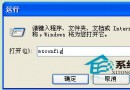
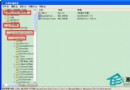
%Windir%\Temp\ 及 %\Local Settings\Temp\ 兩處全刪regedit,定位至:HKEY_LOCAL_MACHINE\SOFTWARE\Microsoft\Windows\CurrentVersion\Explorer\My Computer\NameSpace\DelegateFolders\{59031a47-3f72-44a7-89c5-5595fe6b30ee}五大戰術層層推進,從「刪大檔」到「壓縮」、「停用無用功能」,配合定期維護流程,能讓 XP 系統長期保持精實狀態。操作前請備份重要資料,確認系統穩定後再執行不可逆刪除動作。
Windows 登入密碼破解原理深度解析:lsass 進程注入與 LSA 攔截機制
XP 硬碟分區七大黃金原則:FAT32 系統碟、NTFS 資料碟、預留巨型分區、BT 專區放尾端
Vista Windows 傳真與掃描發送/接收失敗?修改調製解調器傳真類 (Fax Class) 註冊表徹底修復
RAW 照片轉檔三大神器實測:美圖看看、Stepok RAW Converter、第三款工具深度對比
EasyRecovery 硬碟資料救援全攻略:誤刪、格式化、分區損壞分級復原實戰
WinXP 桌面 IE 圖示不見了?五大找回法:原程式捷徑、開始選單、我的電腦、按鍵大法、360 修復
如何找出 WinXP 隱藏的 IE3 標題音樂?資料夾選項顯示受保護系統檔案 → WINDOWS\system32\oobe\images 目錄