XP 桌面 IE 圖示莫名消失(常見於安裝 SP3 更新後),實際上 IE 程式仍在系統中。本文提供五種找回方式,從最標準到最暴力,總有一款適合您。
方法一:從原程式建立捷徑(最標準、最穩定)
- 開啟檔案總管,進入 IE 安裝目錄:
C:\Program Files\Internet Explorer\
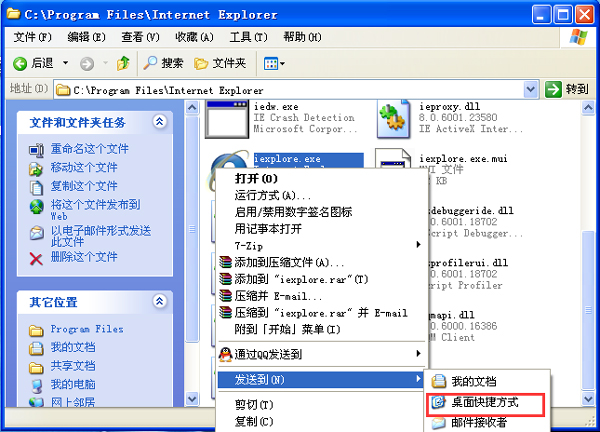
- 找到
iexplore.exe → 右鍵 → 傳送至 → 桌面捷徑。
- 桌面即出現 IE 圖示,雙擊可正常啟動。
方法二:從「開始」選單拖曳建立捷徑
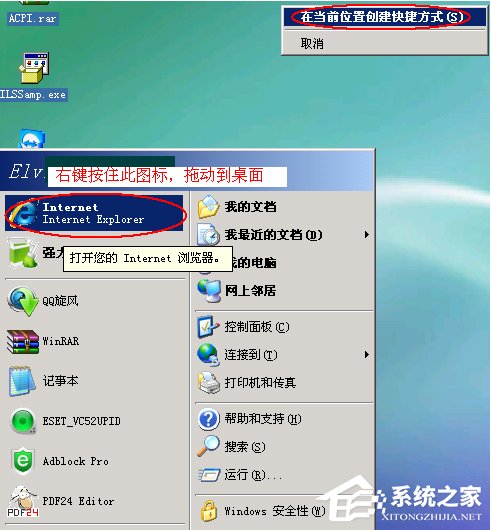
- 點擊 開始 → 最上方「Internet Explorer」圖示(或「所有程式」→ Internet Explorer)。
- 右鍵按住 IE 圖示拖曳到桌面空白處 → 釋放滑鼠 → 選擇 「在這裡建立捷徑」。
方法三:從「我的電腦」工具列直接拖曳
- 雙擊桌面「我的電腦」開啟視窗。
- 點擊工具列「向上」按鈕(或按 Backspace)返回上層目錄,即「桌面」資料夾。
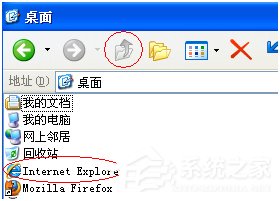
- 在檔案清單中找到 IE 圖示(系統特殊資料夾捷徑) → 左鍵拖曳到桌面空白處。
方法四:桌面內容「自訂桌面」按 I 鍵大法(神祕但有效)
- 桌面空白處右鍵 → 內容 → 桌面 索引標籤 → 自訂桌面。
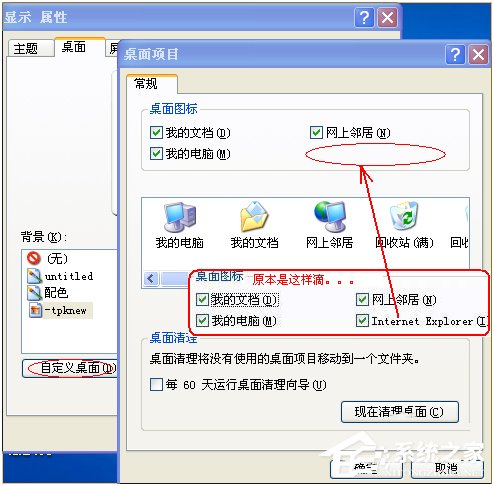
- 在「桌面項目」對話框中,直接按鍵盤 I 鍵一次(不需點選任何核取方塊)。
- 按 確定 → 返回桌面,IE 圖示神奇出現。
原理:I 為 Internet Explorer 核取方塊的熱鍵,雖介面未顯示但仍生效。再按一次 I 會取消。
方法五:用 360 安全衛士「系統修復」一鍵修復
- 開啟 360 安全衛士 → 系統修復 → 常規修復 → 掃描。

- 掃描完成後,勾選「IE 圖示丟失」相關項目 → 立即修復。
- 返回桌面,IE 圖示恢復。
根本原因:XP SP3 更新的「副作用」
SP3 更新過程中可能重設桌面項目登錄值,導致 IE 圖示從桌面名稱空間移除。上述方法皆為重建登錄關聯或建立捷徑。
補充:若 IE 程式本身也損壞/遺失
- 控制台 → 新增/移除程式 → Windows 元件 → 取消勾選 Internet Explorer → 重開機 → 再勾選安裝。
- 或下載 IE8 for XP 完整安裝包 重新安裝。