Windows XP Windows 7 Windows 2003 Windows Vista Windows 綜合教學 Linux 系統教學
Windows 10 Windows 8 Windows 2008 Windows NT Windows Server 電腦軟體教學

WinXP 使用系統內建 msconfig 管理開機啟動項:徹底禁用頑固自啟程式

編輯:XP 系統應用技巧

許多 WinXP 使用者習慣用 360、優化大師等第三方工具管理開機啟動項,但發現被禁用的項目重開機後又自動恢復。這是因為第三方工具僅修改啟動登錄鍵值,而程式自身擁有「自我修復/重新註冊」機制。Windows XP 內建的 系統組態工具 能更底層地控制啟動項,配合逐一查證程式必要性,可徹底解決頑固自啟問題。

操作步驟

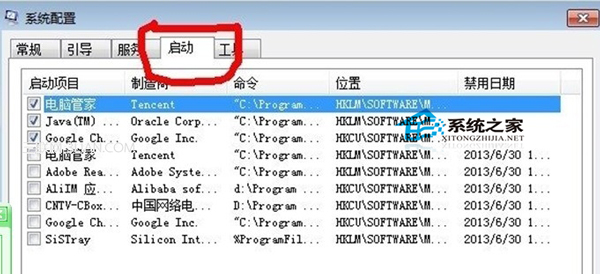
  1. Win+R → 輸入 msconfig → 開啟「系統組態工具」。
  2. 切換 啟動 索引標籤。
  3. 清單列出所有開機自動執行的程式 (登錄 Run/RunOnce、啟動資料夾、服務轉啟動等)。
  4. 逐一查證 每個項目:
     • 名稱/命令 → 搜尋網路確認用途 (必要/廣告/惡意/多餘)。
     • 製造商 → 判斷來源可信度。
     • 位置 → 登錄機碼或資料夾路徑。
  5. 取消勾選 確認不需要的項目 (廣告軟體、多媒體預載、雲端同步、工具列、即時通訊自動登入等)。
  6. 點擊 套用 → 確定,提示重新開機 → 重新開機。

msconfig 啟動索引標籤取消勾選

為何 msconfig 比第三方工具徹底?

  • msconfig 直接修改登錄 Run/RunOnce 鍵值,並在重開機前建立 Selective Startup 模式標記,系統啟動時依此標記決定載入哪些項目。
  • 第三方工具常僅刪除登錄值,程式偵測到值消失即重寫 (自我保護機制)。
  • msconfig 禁用後,程式啟動程式碼檢測到「選擇性啟動」環境,通常不會強制重寫登錄。

啟動項判斷參考原則

進階:服務索引標籤同步精簡

  • msconfig → 服務 索引標籤 → ☑ 隱藏所有 Microsoft 服務 → 禁用明確不需要的第三方服務 (如 Google Update Service, Adobe ARM Service, 某驅動更新服務)。
  • ⚠ 謹慎操作,錯誤禁用系統服務可能導致功能失效/無法開機。

善用內建 msconfig 逐一查證、精準禁用,是 WinXP 管理開機啟動項最專業、最徹底、零成本的方法,徹底擺脫第三方工具「禁用不掉」的困擾。

Copyright © Windows教程網 All Rights Reserved
類別建議範例
防毒/防火牆/輸入法/觸控板/聲卡/顯卡熱鍵保留avp.exe, ctfmon.exe, SynTPEnh.exe, RTHDCPL.exe, hkcmd.exe
即時通訊 (QQ, MSN, Skype) 自動登入禁用,需時手動啟動QQ.exe, msnmsgr.exe, Skype.exe
多媒體播放器預載禁用RealPlayer, QuickTime, Windows Media Player, PowerDVD
雲端同步/備份客戶端視需求禁用Dropbox, OneDrive, Google Drive, 360雲盤
工具列/桌面小工具/瀏覽器助手禁用GoogleToolbar, YahooToolbar, 天氣預報, 搜尋助手
不明/亂碼/無製造商/路徑在 Temp/AppData立即禁用並掃毒隨機字串.exe, 空白名稱