解析度設定不當會導致字體模糊、圖示過大/過小、眼睛易疲勞。Windows XP 調整解析度僅需 3 個步驟,附圖說明,並說明如何確認最佳解析度。
操作步驟
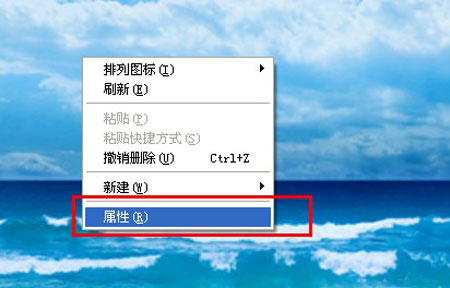
- 桌面空白處右鍵 → 選擇「內容」。
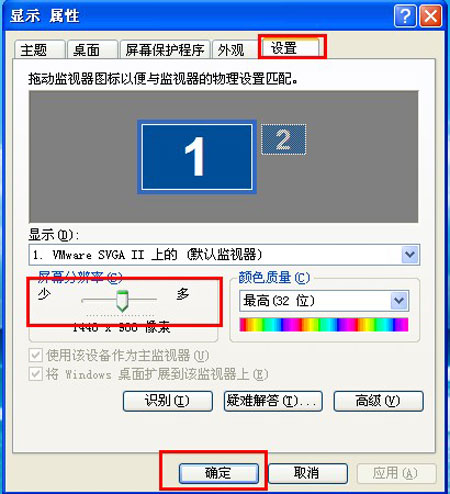
- 切換至「設定」頁籤 → 在「螢幕解析度」滑桿拖曳至建議值(通常 LCD 螢幕為原生解析度,如 1024×768、1280×1024、1366×768、1920×1080)。
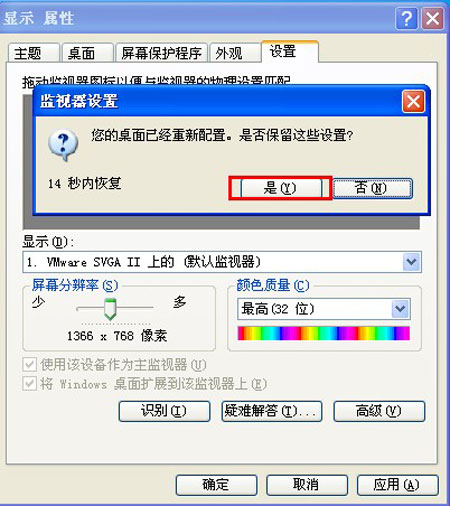
點選「套用」→ 系統會預覽 15 秒,確認清晰度後點「是」保留;若畫面異常等 15 秒自動復原。
- 點選「確定」完成設定。
如何得知螢幕最佳(原生)解析度?
- 查閱螢幕說明書或廠商官網規格表。
- 螢幕背面標籤常標示型號,以型號搜尋規格。
- 若無資料,可嘗試常見解析度:
17/19 吋 4:3 → 1280×1024
19/20/22 吋 16:10 → 1680×1050
21.5/23/24 吋 16:9 → 1920×1080
常見問題
- 滑桿無法拖動/只有 640×480:顯示卡驅動未正確安裝,請更新顯卡驅動。
- 調整後畫面超出範圍/顯示「Out of Range」:解析度超過螢幕支援上限,等 15 秒自動復原或進入安全模式 (VGA 模式) 降低解析度。
- 字體發虛:啟用 ClearType:桌面右鍵 → 內容 → 外觀 → 效果 → 勾選「使用下列方法平滑字體邊緣」→ 選 ClearType。
正確的解析度不僅畫面銳利,更能減少眼睛調節負擔,長時間使用電腦者務必設定妥當。