Windows XP Windows 7 Windows 2003 Windows Vista Windows 綜合教學 Linux 系統教學
Windows 10 Windows 8 Windows 2008 Windows NT Windows Server 電腦軟體教學

WinXP 印表機提示「無法設定為預設印表機」?三種修復方案(重建帳號、登錄檔、服務)

編輯:XP 系統應用技巧

加入印表機驅動時彈出「無法設定為預設印表機」,主因:使用者設定檔 (NTUSER.DAT) 損毀、登錄檔 Device 值遺失、Print Spooler 服務異常。提供三種由徹底到暫時的修復方案。

方法一:重建使用者設定檔(最徹底,推薦)

  1. 重開機,用另一組管理員帳號登入。
  2. 進入 C:\Documents and Settings,將有問題的帳號資料夾重新命名(如 User_Old),不要刪除。
  3. 或進入該帳號資料夾,刪除 NTUSER.DAT 與 NTUSER.DAT.LOG 兩個檔案。
  4. 登出,用原帳號登入。系統會自動重建全新設定檔(藍色背景、左上角顯示載入進度)。
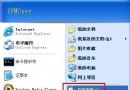
  5. 登入後,「開始」→「印表機和傳真」→ 已出現預設印表機圖示,右鍵目標印表機 →「設為預設印表機」即可成功。

方法二:登錄檔修補 Device 值(暫時性,重新登入後失效)

  1. 正常帳號登入 → regedit → HKEY_CURRENT_USER\Software\Microsoft\Windows NT\CurrentVersion\Windows → 匯出 Device 字串值(如 "HP LaserJet 3050 Series PCL 6,winspool,Ne00:")。
  2. 登出,用有問題帳號登入 → 匯入該 .reg 檔 → 重新開機暫時可用。

方法三:重啟相關服務與清理 PrintHood

  1. 「我的電腦」右鍵 →「管理」→「服務」→ 啟動 SSDP Discovery Service 與 Print Spooler(啟動類型改「自動」)。
  2. 進入 C:\Documents and Settings\帳號\PrintHood → 刪除內容所有檔案。
  3. 重新測試加入印表機。

方法一雖需重新設定部份個人化選項,但能徹底解決設定檔損毀導致的各類怪異問題(不只印表機),建議優先採用。

Copyright © Windows教程網 All Rights Reserved