Windows XP Windows 7 Windows 2003 Windows Vista Windows 綜合教學 Linux 系統教學
Windows 10 Windows 8 Windows 2008 Windows NT Windows Server 電腦軟體教學

解決網路間歇斷線兩大絕招:ADSL Modem 與 Windows 設定雙管齊下

編輯:XP 系統應用技巧

寬帶普及後,最讓人抓狂的莫過於「網路時斷時續」。尤其是固定間隔(如每 20 分鐘)自動斷線、倒數 10 秒未點擊「繼續」即斷開,這通常不是病毒,而是閒置斷線機制在作祟。本文提供兩種徹底解決方案。

現象分析

重灌系統後速度極快,但固定間隔彈出斷線提示。排除病毒後,鎖定為網路設定問題:ADSL Modem 內建「閒置自動斷線」、Windows 寬帶連線「閒置掛斷」、IE「不再需要連線時斷開」三大機制任一啟動皆會導致此現象。

方法一:關閉 ADSL Modem 閒置斷線

  1. 瀏覽器輸入 192.168.1.1 登入 Modem 管理介面(帳號/密碼通常為 admin/admin 或請詢問 ISP)。
  2. 進入 ATM → PPPoE 撥號方式 → 狀態。
  3. 找到 「閒置超時斷線(分鐘)」,將預設值(如 10、20)改為 999(最大值)。
  4. 按「提交」儲存。此後需連續閒置 999 分鐘才會斷線,實際上等於關閉該功能。

方法二:修改 Windows 系統與 IE 設定

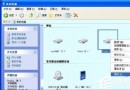
1. 寬帶連線屬性 → 選項 → 掛斷前的閒置時間 → 「從不」

控制台 → 網路連線 → 右鍵寬帶連線 → 內容 → 選項 → 將「掛斷前的閒置時間」設為「從不」。

2. IE 進階撥號設定 → 取消「不再需要連線時斷開連線」

IE → 工具 → 網際網路選項 → 連線 → 選取預設撥號連線 → 設定 → 進階 → 取消勾選「不再需要連線時斷開連線」。

補充排查

  • 若上述無效,檢查網卡驅動程式是否支援節電模式(裝置管理員 → 網卡 → 內容 → 電源管理 → 取消「允許電腦關閉此裝置以節省電源」)。
  • 無規律斷線可能為線路品質、散熱、電源供應器不足、DNS 異常等硬體/ISP 問題,需分別排查。

掌握這兩大核心設定,即可徹底斷開「定時斷線」的魔咒,享受穩定不中斷的網路體驗。

Copyright © Windows教程網 All Rights Reserved